Защита в интернете: как включить усиленную безопасность в браузере Chrome
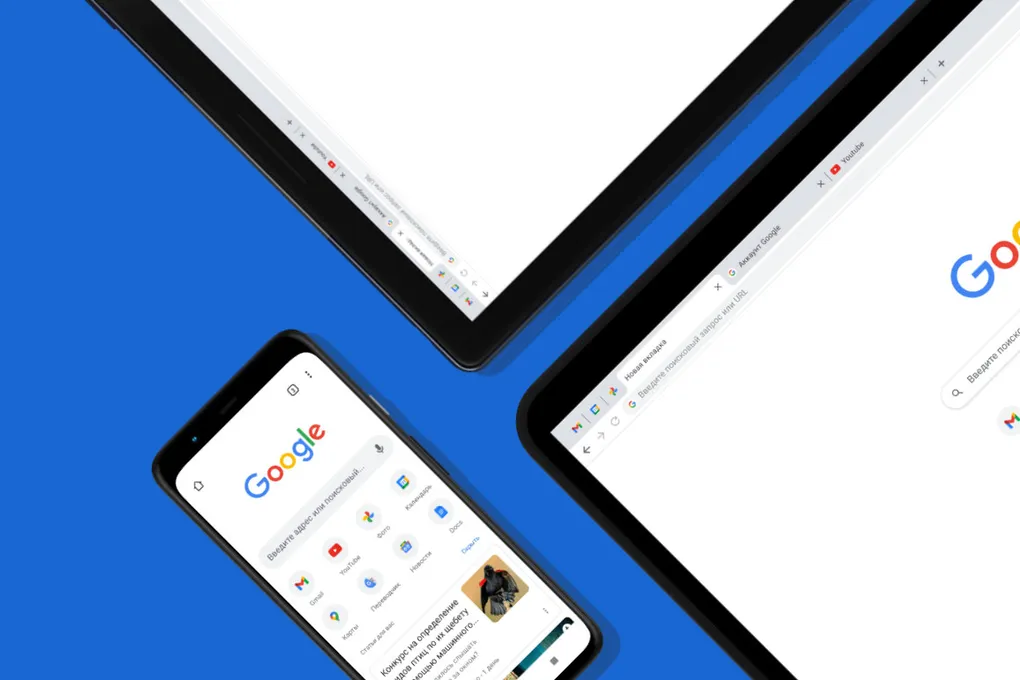
Ещё в 2007 году в Chrome появилась система «Безопасного просмотра» — та самая, что пугает красными предупреждениями о мошеннических сайтах. С тех пор угрозы стали хитрее, и Google ответил обновлением под названием «Улучшенный безопасный просмотр». Это как апгрейд вашего личного цифрового телохранителя.
Что умеет этот «улучшенный» режим?
Он не просто ругается на подозрительные сайты. Он следит за вашими паролями — и если они вдруг «утекут» в сеть после взлома какого-нибудь сервиса, он предупредит вас об этом. Он насторожится, если вы решите установить сомнительное расширение. Короче, это ваш личный надзиратель, который работает в фоне. И знаете что самое обидное? По умолчанию он выключен. Давайте это исправим прямо сейчас.
Включаем на компьютере: три шага к спокойствию
- Откройте Chrome и зайдите в свой аккаунт Google. Просто введите в адресной строке myaccount.google.com.
- Перейдите на вкладку «Безопасность» и прокрутите страницу вниз, пока не увидите заветный переключатель «Улучшенный безопасный просмотр».
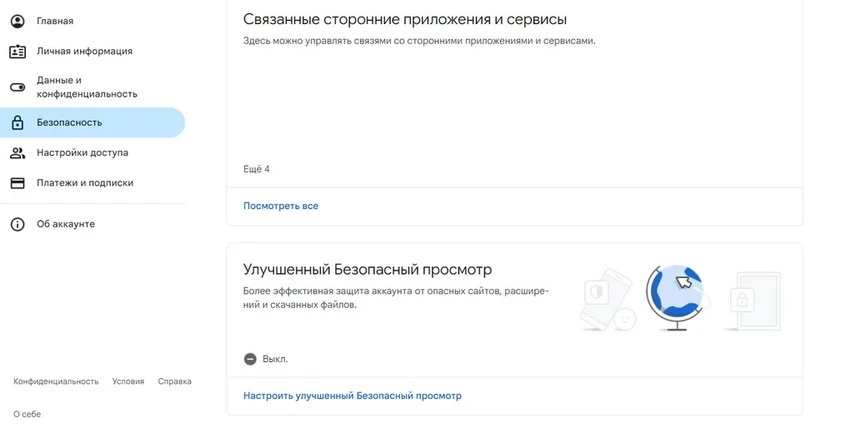
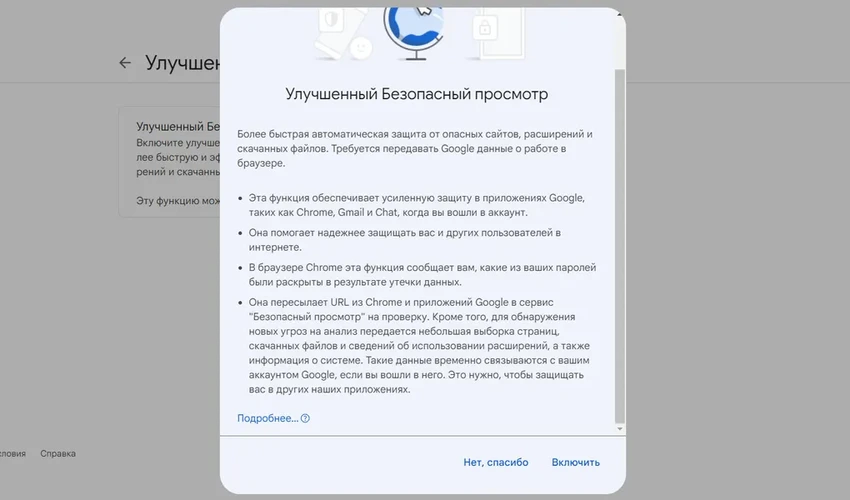
- Переведите ползунок в положение «Вкл». Прочитайте краткое описание — вам же интересно, на что вы соглашаетесь? — и подтвердите действие.
А что со смартфоном? Тоже просто!
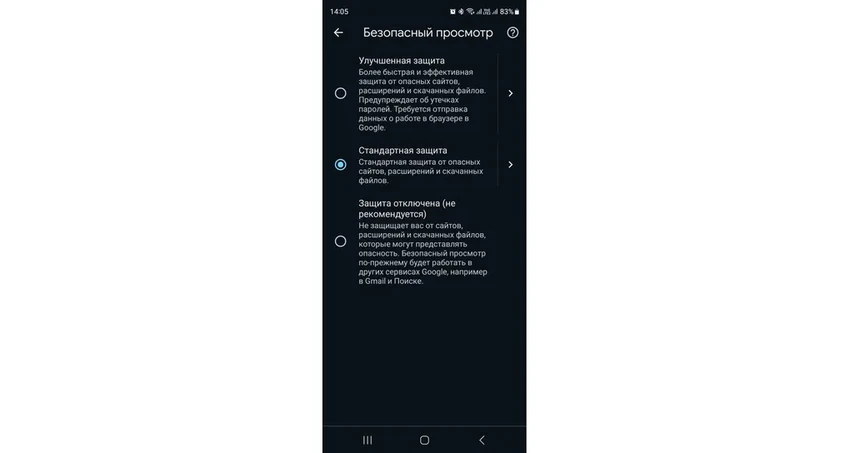
- Запустите Chrome на телефоне и зайдите в настройки (три точки в углу).
- Найдите раздел «Конфиденциальность и безопасность», а в нём — «Безопасный просмотр».
- Вместо «Стандартной» защиты выберите «Улучшенную». Всё, теперь и ваш мобильный браузер под присмотром.
Безопасный просмотр — это хорошо, но мало
Одна настройка не сделает вас неуязвимым. Безопасность — это привычка. Вот несколько простых правил, которые стоит выработать. Поверьте, они того стоят.
- Осторожнее с публичным Wi-Fi. Это как громко обсуждать свои банковские дела в переполненном кафе. Не делайте через открытые сети покупки, не заходите в интернет-банк. Подробнее о рисках мы уже писали.
- Включите двухфакторную аутентификацию везде, где это возможно. Да, это лишний шаг при входе. Но это также означает, что даже если ваш пароль украдут, злоумышленнику понадобится ещё и ваш телефон. Это серьёзное препятствие.
- Забудьте о простых паролях. «123456» или «qwerty» — это подарок для взломщика. Пароль должен быть длинным (от 12 символов), с буквами в разном регистре, цифрами и символами. Не используйте имена, даты, названия любимых команд. Храните пароли в надёжном менеджере — так вам не придётся их запоминать.
- Обновляйте всё. Да, эти окна с предложением обновить программу раздражают. Но именно в обновлениях закрывают дыры, через которые к вам могут пролезть вирусы. Не откладывайте это на потом.
- Смотрите, куда кликаете. Мошенники мастерски подделывают ссылки. Вас может почти не отличить адрес «bank-off1cial.ru» от настоящего. Браузер поможет, но и сами будьте начеку. Непонятная ссылка в письме от «банка»? Скорее всего, это ловушка.
- Не пренебрегайте антивирусом. Встроенный Защитник Windows — неплох, но если вы активный пользователь сети, лучше поставить что-то посерьёзнее. И время от времени запускайте полную проверку системы. Это как генеральная уборка для вашего компьютера.
Вот и всё. Ничего сверхсложного, правда? Безопасность в сети — это не магия, а набор простых и последовательных действий. Начните с включения «Улучшенного просмотра» — это займёт минуту. А потом постепенно внедряйте остальные привычки. Ваши данные скажут вам спасибо.
В топе