
Быстрая передача файлов между телефонами: самый удобный способ
Android — это настоящая сокровищница скрытых возможностей. Мы пользуемся смартфоном годами и даже не подозреваем, на что он способен. Одна из таких «спрятанных жемчужин» — быстрый и прямой обмен файлами между устройствами. Без облаков, без регистраций, без лишних посредников. Звучит почти как магия, правда?
Что такое Quick Share и почему он так хорош
Суть проста до гениальности. Ваш телефон через Bluetooth находит рядом другие гаджеты, а потом передаёт им файлы по Wi-Fi. Именно по Wi-Fi — а это значит, что скорость будет такой, что вы глазам не поверите.
И вот главный плюс: можно швырнуть другу целый фильм в исходном качестве или пачку свежих фото с вечеринки. И всё это — буквально в пару тапов. Единственное условие: оба аппарата должны быть на Android. Увы, с iPhone эта фишка не работает — но это уже совсем другая история.
А ещё тут есть гибкие настройки конфиденциальности. Можно разрешить обмен:
- только для устройств, привязанных к вашему аккаунту Google — для параноиков;
- для всех ваших контактов — самый разумный вариант;
- или вообще для всех подряд — если вы любите жить опасно.
Как отправить файл с телефона на телефон
Всё до смешного просто. Сначала убедитесь, что Quick Share включен. Протяните шторку уведомлений — иконка должна быть там.
- Найдите в «Галерее» или в любом файловом менеджере то, что хотите отправить.
- Тапните по кнопке «Поделиться» и в списке выберите «Быстрая отправка».
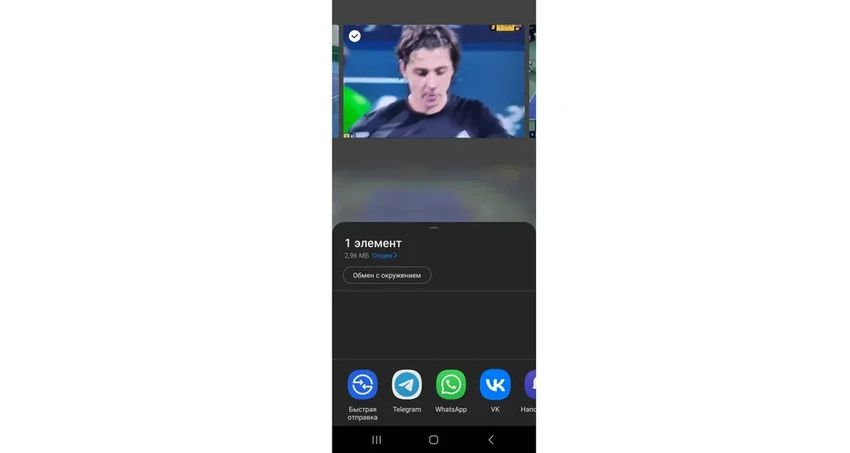
- Из списка обнаруженных устройств выберите нужный смартфон.
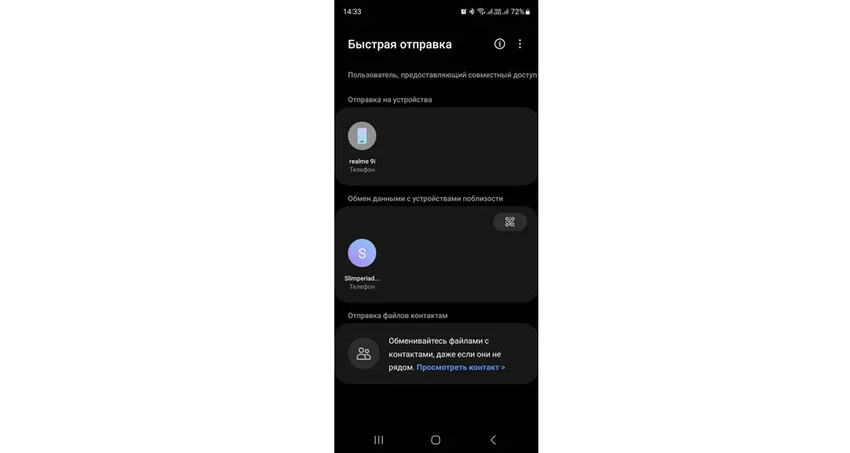
- На экране получателя появится запрос — нужно просто нажать «Принять». Всё! Файл уже летит.
А как насчёт компьютера? Легко!
Для передачи файлов на Windows-ПК Google создала отдельное приложение. Оно так и называется — «Быстрая отправка». Скачайте его, установите и войдите в свой аккаунт Google. Настройка закончена. Да, вот так быстро.
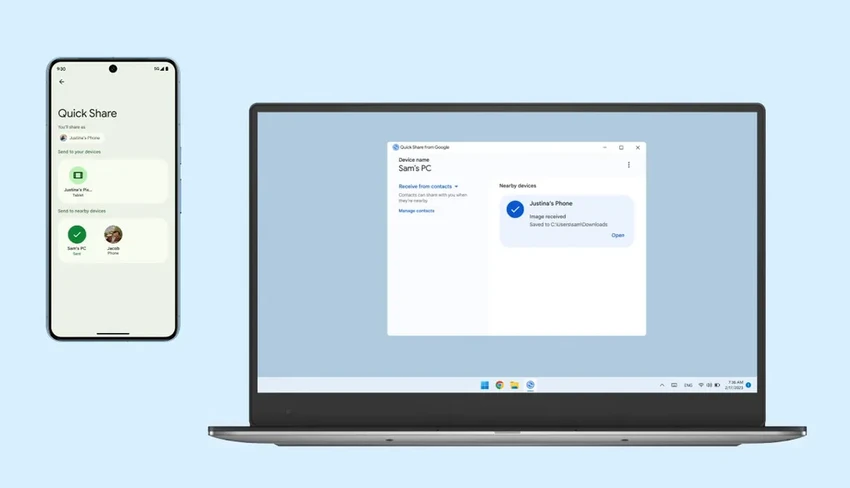
Чтобы отправить что-то с телефона на компьютер, просто убедитесь, что приложение на ПК запущено, и повторите шаги из инструкции выше. Ваш ноутбук или стационарник появится в списке устройств.
А если нужно перебросить файлы с компьютера на телефон, делайте так:
- Разблокируйте телефон и запустите «Быструю отправку» на ПК.
- Перетащите файлы или папки прямо в окно программы.
- Выберите ваш телефон из списка.
- Подтвердите приём на смартфоне.
В топе







