
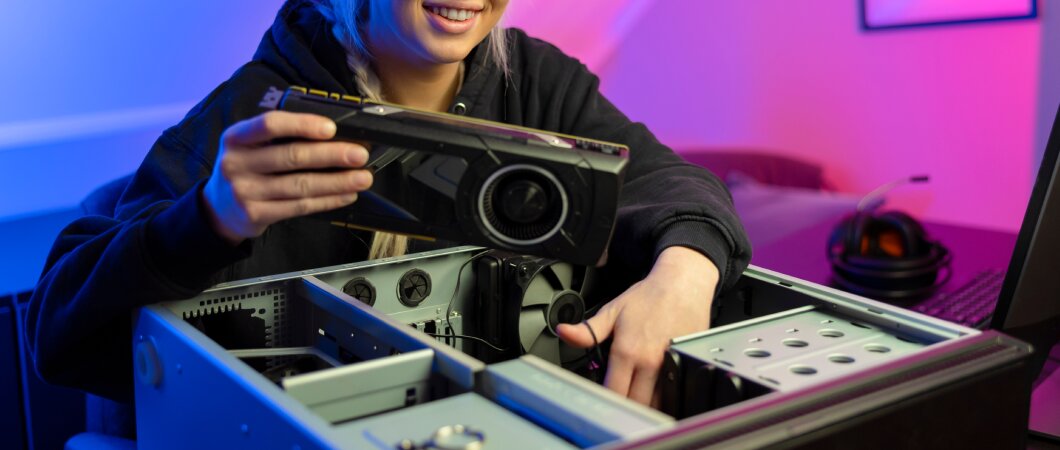
Как быстро определить модель видеокарты на компьютере: 3 простых способа
Зачем вам знать, что за «железное сердце» рисует картинку на экране?
Представьте: вы скачиваете новую игру, обещающую невероятные пейзажи, или запускаете серьёзный видеоредактор. И тут — упс! — программа наотрез отказывается работать, ворча про «неподдерживаемый графический адаптер». Знакомо? Именно для таких моментов и нужно знать свою видеокарту. Это ключ к совместимости: сравнив её возможности с требованиями софта, вы поймёте, потянет ли ваш ПК красивую графику или пора задуматься об апгрейде.
К счастью, лезть внутрь системного блока с отверткой не требуется. Всё выясняется куда более цивилизованно.
Как узнать модель видеокарты, не откручивая ни одного винтика
Диспетчер устройств: способ для минималистов
- Щёлкаем правой кнопкой мыши по значку «Этот компьютер» на рабочем столе.
- Выбираем «Свойства».
- В открывшемся окне ищем в боковом меню пункт «Диспетчер устройств» — жмём.
- В списке раскрываем ветку «Видеоадаптеры».
И вот она, красавица — её имя и модель. Быстро, но без подробностей.
Средство диагностики DirectX: для любопытных
- Зажимаем волшебное сочетание клавиш Win + R.
- В появившуюся строку «Выполнить» вводим dxdiag и нажимаем Enter.
- В открывшемся окне переключаемся на вкладку «Экран».
Здесь уже целое досье: название, изготовитель, объём памяти и куча других технических деталей. Честно говоря, иногда эти цифры говорят обычному пользователю не так уж много, но знать их приятно.
Сторонний софт: когда хочется копнуть глубже
Встроенные в Windows инструменты хороши для разового взгляда. Но если вам нужны исчерпывающие характеристики, температура чипа в реальном времени или тонкие настройки — добро пожаловать в мир специальных программ. Они созданы для энтузиастов, которые хотят знать о своём компьютере всё.
Что я сам иногда использую? Вот несколько проверенных вариантов:
В топе







