
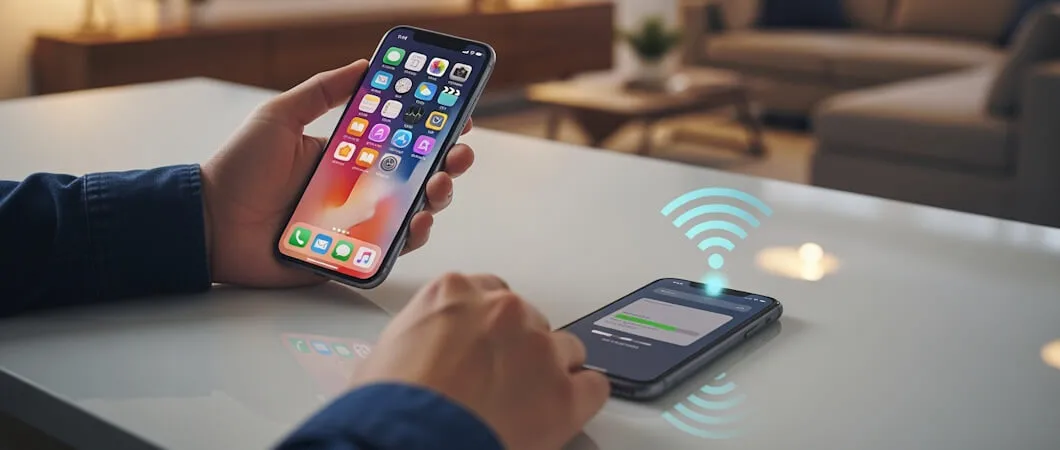
Как перекинуть файлы с Айфона на Айфон: 7 рабочих способов в 2025
Универсальные способы — подходят для любых файлов
Допустим, вам нужно перебросить что-то с одного iPhone на другой. Неважно что: архив фотографий, рабочий документ или список контактов. Не обязательно искать «волшебную» кнопку — иногда проще использовать старые проверенные методы. Они работают всегда.
- Электронная почта. Просто прикрепите файл к письму и отправьте. Классика! Но помните о главном ограничении: большинство почтовиков не пропустят вложение тяжелее 20–25 МБ. Для пары фото сойдёт, а для видео из отпуска — уже нет.
- Облачные хранилища (iCloud, «Google Диск» и другие). Загружаете файл в облако, получаете на него ссылку и открываете её на втором iPhone. Идеально для документов и больших архивов, если есть стабильный интернет. По сути, вы временно арендуете ячейку в цифровом сейфе.
- Мессенджеры (Telegram, WhatsApp, iMessage). Невероятно удобно для повседневного обмена: скинул фото, переслал документ. Но и тут есть потолок: размер файла ограничен (хотя в Telegram целых 2 ГБ — весьма щедро). Главный вопрос — готовы ли вы к сжатию медиафайлов, которое некоторые мессенджеры применяют «для вашего же удобства»?
Способы, встроенные в iPhone
А вот это уже магия экосистемы Apple. Простые, элегантные функции, которые «просто работают» — но только между устройствами с яблочком на корпусе.
AirDrop — мгновенная передача файлов без интернета
AirDrop — это, без преувеличения, одна из самых крутых фишек Apple. Она позволяет пересылать файлы напрямую, минуя интернет. Как это работает? Bluetooth находит соседнее устройство, а Wi‑Fi создаёт прямой канал для передачи данных. Скорость высокая, качество исходное — никакого сжатия.
Передать можно что угодно: фото, видео, документы, ссылки, даже заметки. Никаких сторонних приложений не нужно.
Включается через «Настройки» или «Пункт управления» (проведите пальцем от верхнего правого угла).
Как использовать AirDrop:
- Откройте файл, которым хотите поделиться.
-
Тапните на знакомый значок «Поделиться» (квадрат со стрелкой вверх).
-
Выберите AirDrop и в списке доступных устройств — нужный iPhone.
Условия: устройства должны быть рядом (в пределах 10 метров), с включёнными Bluetooth и Wi‑Fi. На принимающем гаджете тоже должен быть разрешён приём через AirDrop.
Интересный лайфхак: если передаёте файл между своими устройствами (с iPhone на iPad), и они используют один Apple ID, подтверждать приём не нужно — всё происходит автоматически. Удобно, правда?
Поделиться контактом через приложение «Контакты»
Нужно срочно отправить кому-то номер телефона? Не стоит перепечатывать цифры вручную или делать скриншот. Всё проще.
Как это работает:
- Заходите в приложение «Контакты», находите нужную запись.
-
Листаете вниз и нажимаете «Поделиться контактом».
-
Выбираете способ: AirDrop, сообщение, почта или тот же Telegram.
- На втором iPhone прилетает уведомление, и контакт можно сохранить одним тапом.
Контакты отправляются в формате vCard (.vcf) — это универсальный стандарт, который откроется на любом смартфоне. Элегантно и без ошибок.
Передача фото и видео через приложение «Фото»
Лучший способ поделиться снимками и роликами — делать это прямо оттуда, где они хранятся. Откройте приложение «Фото», и всё станет очевидно.
Как это сделать:
- Выберите фото или видео (можно несколько).
-
Нажмите кнопку «Поделиться».
-
Выберите, куда отправить: AirDrop для максимального качества, iMessage для быстрого чата или iCloud-ссылку для большой партии.
Важный нюанс: AirDrop сохранит всё — вплоть до метаданных и «живых» фотографий (Live Photo). В то время как мессенджеры зачастую безжалостно сжимают файлы, жертвуя деталями.
Передача данных через приложение «Файлы»
Это ваш главный проводник по всем документам — как хранящимся в памяти телефона, так и разбросанным по облакам. Идеальный инструмент для обмена чем-то серьёзнее картинок.
Как использовать:
- Найдите нужный файл в приложении «Файлы».
- Нажмите «Поделиться».
-
Выберите способ отправки: AirDrop, сообщение, почта или загрузка в облако.
Работает с PDF, документами Word и Excel, архивами ZIP, текстовыми файлами — со всем, что может понадобиться. Можно отправить даже целую папку. По-моему, это самый недооценённый системный инструмент.
Резюме
Итак, что мы имеем? На выбор два подхода. Универсальный: облака, почта, мессенджеры — работают везде, но с оговорками. И экосистемный: AirDrop и встроенные приложения — быстрее, надёжнее, без потерь, но только в мире Apple.
Самый разумный путь — делиться файлами прямо из «родных» приложений: фото из «Фото», документы из «Файлов», контакты из «Контактов». Это естественно, как если бы вы протянули флешку другу, только флешка — виртуальная. Выбирайте инструмент под задачу, и всё получится.
В топе







