
Как подключить «Единый номер» МТС и настроить eSIM на умных часах
Крутая штука: что такое «Единый номер» и как он устроен
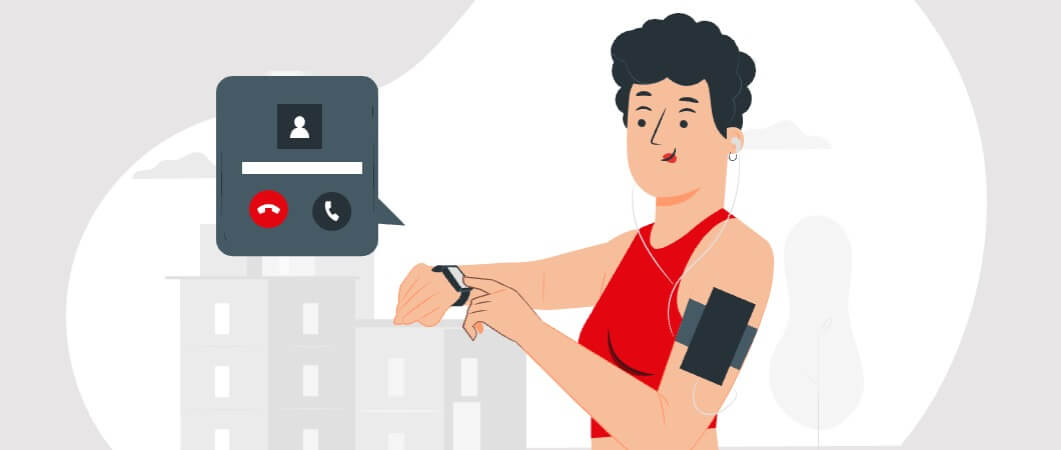
Представьте: вы вышли на пробежку, а телефон оставили дома. И всё равно вам могут позвонить — прямо на часы! Звучит как фантастика из детства, но это и есть услуга «Единый номер». Вот как это работает: вы подключаете её к своему основному мобильному номеру, получаете волшебный QR-код и активируете с его помощью виртуальную eSIM прямо в своих Android-часах. Эта eSIM намертво «привязывается» к конкретным часам — удалить и загрузить её снова можно только в них. Кстати, список совместимых моделей смотрите тут. Увы, если ваши часы на другой операционке или не поддерживают eSIM, технология не сработает.
После активации начинается магия: ваш номер теперь живёт в двух местах одновременно. Вам звонят — и звонит и телефон, и часы. Вы звоните с часов — у собеседника высвечивается ваш привычный номер. Удобно, правда?
Смартфон для звонков с часов теперь не нужен — главное, чтобы сами часы ловили сеть МТС. Но есть нюанс: корпоративным клиентам эта радость, увы, пока недоступна.
Сколько за это удовольствие? 150 рублей в месяц. Но тут хорошие новости: всем владельцам подходящих часов (полный список здесь) первый месяц мы дарим услугу бесплатно. Попробовать — не повредит.
Подключаем «Единый номер»: быстрая инструкция
Всё делается буквально за десять минут. Зайдите на сайт МТС, в личный кабинет или в приложение «Мой МТС». Найдите в каталоге услуг «Единый номер» и жмите «Подключить».
Система попросит подтвердить ваш email — это обязательный шаг. Именно на эту почту мы отправим тот самый QR-код. Проверьте ящик, введите полученный код подтверждения и нажмите «Отправить».
Дальше — просто ознакомьтесь с условиями и согласитесь с ними. Нажмите «Подключить».
Подключение может занять несколько минут. Дождитесь экрана с QR-кодом, если планируете настроить часы сразу. Нет времени? Ничего страшного — этот же код будет ждать вас в письме на почте. Услуга активируется не в момент подключения, а только после загрузки eSIM в часы. Как это сделать — читайте ниже.
Кстати, а вы уже представляете, как будете отвечать на звонки, просто поднеся руку к уху?
Загружаем eSIM в часы Huawei: пошагово
Сперва подготовим поле для действий:
- Зарядите и включите смартфон и часы.
- Убедитесь, что в смартфоне активна именно та SIM-карта МТС, к которой подключаете «Единый номер».
- Интернет на телефоне должен работать.
- Скачайте и установите приложение «Здоровье (Huawei Health)» из AppGallery.
- Соедините часы и телефон по Bluetooth.
Теперь в приложении «Здоровье» найдите раздел eSIM и начните процесс. Дальше можно даже отложить телефон — прогресс будет виден прямо на дисплее часов.
Когда всё завершится, в настройках часов появится запись MTS RUS. Всё, можно звонить! Если вдруг захотите удалить eSIM, сделайте это прямо в настройках часов (раздел «Мобильная сеть» → «eSIM-карта»). Со смартфона этого сделать нельзя.
Загружаем eSIM в часы Samsung: ваш план
Подготовка очень похожая:
- Включённые и заряженные гаджеты — наше всё.
- В телефоне активна нужная SIM-карта МТС.
- Интернет на смартфоне работает.
- Установите приложение Galaxy Wearable из Google Play.
- Свяжите устройства через Bluetooth.
Дальше в приложении Galaxy Wearable найдите меню eSIM и следуйте подсказкам. Если всё пройдёт гладко, в сетях на часах появится заветное MTS RUS.
Удалить eSIM с часов Samsung можно прямо со смартфона, в том же приложении, в разделе «Мобильные тарифы» настроек часов. Сначала отключите тариф, затем удалите его.
Важные детали, о которых стоит знать
- Часы будут принимать звонки, даже если телефон сел, выключен или не в сети. По-моему, это главный козырь услуги.
- За границей, в роуминге, «Единый номер» не работает.
- Потеряли часы? Срочно отключайте услугу. Для новых часов подключите её заново — получите новый QR-код.
- Решили сменить часы на более крутую модель? Алгоритм тот же: отключить → подключить заново → активировать по новому коду.
- Замена SIM-карты в телефоне на работу услуги не влияет. Смена тарифа — тоже, если, конечно, в новом тарифе эта опция предусмотрена.
В топе







