
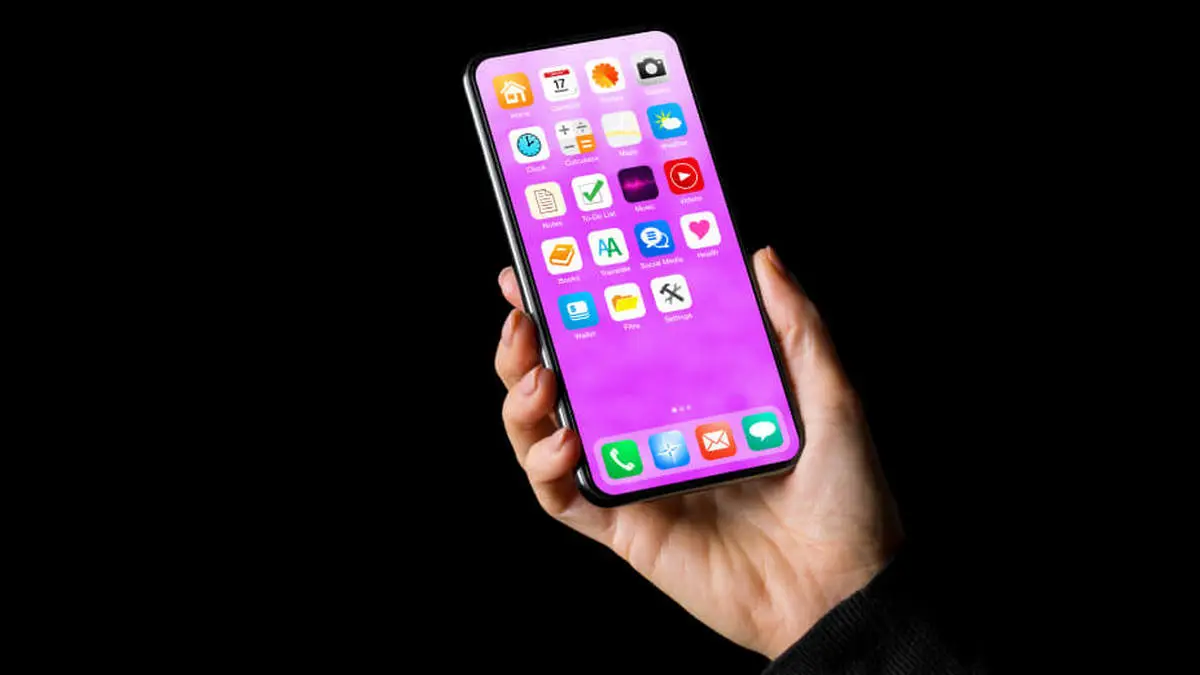
Как превратить Android в iPhone: полное визуальное преображение
Превращаем Android в iPhone: С чего начать великое преображение?
Знакомо чувство, когда смотришь на чей-то iPhone и ловишь себя на мысли «как же там всё аккуратно и… одинаково»? А потом переводишь взгляд на свой Android с его хаотичными иконками. Что ж, если душа просит порядка и элегантного минимализма Apple, не спешите в магазин за новым гаджетом. Давайте сначала сыграем в Золушку и преобразим ваше устройство изнутри. Первый и самый очевидный шаг — визуальный. Лаунчеры, иконки, темы — наш магический арсенал.
Лаунчеры — меняем саму душу интерфейса
Представьте, что лаунчер — это не просто «оболочка». Это режиссёр, который полностью меняет декорации и сценарий взаимодействия с вашим телефоном. Он диктует, как выглядят рабочий стол, как летают иконки и как открываются приложения. Чтобы погрузиться в атмосферу iOS, нам нужен лаунчер, который думает как Apple.
Куда бежать? Вот мой короткий список фаворитов:
- X Launcher — лёгкий, как пёрышко, и верный духу iOS 13. Есть и Control Center, и темы — отличный вариант для старта.
- iLauncher — простой и непритязательный, эмулирует iOS 13/15. База есть: домашний экран, папки, жесты. Ничего лишнего.
- Launcher iOS 16 — для тех, кто хочет быть на шаг впереди. Интерфейс iOS 16, свои экран блокировки, живые обои — чувствуется размах.
- Launcher iOS 18 — наш сегодняшний чемпион. Самый полный и проработанный вариант. Если хотите не «похоже», а «почти неотличимо», вам сюда.
Дальше я покажу, как установить и настроить именно этот, самый продвинутый вариант — Launcher iOS 18. Готовы увидеть, как ваш Android буквально на глазах меняет гражданство?
Поехали, шаг за шагом:
- Жмём на ссылку в Google Play и без раздумий ставим «Установить».
- Ждём. Можно выпить кофе. Или чаю.
- Открываем приложение.
- Дружелюбно разрешаем доступ к уведомлениям и системным штукам — без этого наш будущий Control Center будет просто картинкой.
-
Самое важное: система спросит, не хотите ли сделать этот лаунчер главным? Смело жмите «Всегда» и не сомневайтесь.
-
Если это окно не всплыло само (бывает), идём в настройки телефона -> «Приложения» -> выбираем Launcher iOS 18 и вручную выдаём все необходимые права.
-
Вуаля! Экран преобразился. Основная работа сделана. Дальше — тонкая настройка под себя.
-
Все рычаги и кнопки для этого будут прямо на главном экране вашего нового лаунчера. Копайтесь, экспериментируйте!
Иконки: где кроется дьявол (и совершенство)
Иконки — это детали, которые выдают всё. Квадратные, острые, разноцветные значки Android кричат о своей свободе. Аккуратные, округлые, выдержанные в одной стилистике иконки iOS — о тотальном контроле. Меняем их!
Хорошая новость: Launcher iOS 18 уже приходит с солидным набором иконок в духе iOS 17/18. Градиенты, тени, сочные цвета — очень близко к оригиналу. Системные приложения он подхватит сам, а для сторонних придётся покликать вручную через «Изменить значок». Не ленитесь, это того стоит.
Если вы выбрали другой лаунчер, не беда. Мир Google Play ломится от иконопакетов. Главное — проверьте совместимость. А я посоветую парочку:
- UI iOS 17 — Icon Pack — классика жанра. Узнаваемый стиль, работает почти везде.
- iUI 26 Icon Pack — для эстетов. Современные, адаптивные, очень стильные иконки.
- Pixelful — Icon Pack — здесь более 5000 иконок. Если какого-то редкого приложения нет в этом пакете, его, наверное, не существует.
Темы: собираем пазл для полного погружения
Лаунчер и иконки — это здорово, но это ещё не всё. Чтобы Android дышал iOS, нужна целостная тема. Это обои, анимации, эффекты размытия, макет. Полный комплект.
В Launcher iOS 18 нет кнопки «Волшебная тема на всё». И знаете что? Это даже к лучшему. Вместо готового, но可能 неидеального решения, вы сами, как художник, соберёте среду из кусочков в настройках. Гибко, индивидуально и максимально похоже на iOS 17/18.
Из чего будем собирать наш пазл:
-
Обои. Ищем эталонные градиенты или динамические фоны из свежих iOS. Без них никак.
-
Макет. Настраиваем сетку, отступы, док-панель. В iOS нет места хаосу, только строгий порядок.
-
Эффект размытия. Маленькая, но важная деталь, добавляющая интерфейсу глубины и дороговизны.
-
Анимации. Плавность — священная корова Apple. Ищем настройки переходов и запуска приложений.
-
Assistive Touch. Да-да, эту плавающую белую кнопку тоже можно добавить! Для полного сходства и немного для ностальгии.
Копируем не только лицо, но и повадки: Функциональные фишки iOS
Итак, внешне наш Android уже почти безупречен. Но iOS — это ведь не только картинка, правда? Это особые привычки: вызвать панель управления свайпом, проверить уведомления в строгой шторке. Давайте научим наш телефон и этим трюкам. Благо, энтузиасты уже всё придумали за нас.
Создаём святая святых — Control Center
Панель управления в iOS — это икона дизайна и юзабилити. Launcher iOS 18 дружелюбно предложит вам скачать для её создания отдельное приложение — Control Center iOS 15. Можно согласиться, а можно выбрать альтернативу.
Что я могу посоветовать:
- Control Center iOS 15 — максимально точная копия по дизайну. Все переключатели на месте.
- XControl — для тех, кто любит поковыряться в настройках. Здесь больше гибкости и кастомизации.
Допустим, вы установили Control Center iOS 15. Что дальше? Простая инструкция по оживлению панели в Launcher iOS 18:
Включаем волшебство:
- Запускаем приложение.
- Переводим тумблер «Control Center» в зелёное, активное состояние.
-
Разрешаем важнейшее право — «отображение поверх других окон». Без этого панель просто не всплывёт.
Обустраиваем под себя:
- Размер и позиция. Подгоняем под удобный свайп (снизу, сбоку).
- Цвета и фон. Играем с прозрачностью и размытием, чтобы панель идеально вписалась в интерфейс.
- Наполнение. Выбираем, какие переключатели нам нужны: Wi-Fi, Bluetooth, фонарик, запись экрана. Убираем лишнее.
- Вибрация. Включаем тактильный отклик. Это важно для ощущения «настоящести».
Даём права (скучно, но необходимо):
- Идём в настройки Android -> «Приложения» -> Control Center.
- Вручную проверяем, что разрешён доступ к системным функциям (тем же Wi-Fi и Bluetooth) и отображение поверх других окон.
Момент истины:
- Проводим пальцем снизу вверх (или сбоку). Если перед вами появилась та самая, узнаваемая панель — вы великий волшебник.
Причёсываем шторку уведомлений (Notification Center)
А вот здесь придётся смириться: родную шторку Android переделать полностью не получится. Но её можно прилично загримировать!
Мои рекомендации по визажистам:
- iOS 15 Notification Theme — меняет фон, иконки, группирует уведомления в стиле iOS.
- iNotify OS15 — стилизует не только шторку, но и баннеры с всплывашками.
А теперь ложка дёгтя (будем реалистами):
- Это всё — косметика поверх системы. Глубже лезть нельзя.
- Некоторые быстрые действия из уведомлений могут не работать.
- На свежих Android 13+ может потребоваться танцевать с бубном вокруг системных настроек уведомлений.
В Launcher iOS 18 шторка остаётся системной, но с помощью этих приложений её можно сделать визуально «своей».
Меняем «население»: стандартные приложения
Чтобы ощущения были завершёнными, нужно заменить ключевые программы. Чтобы вместо Chrome был Safari (хотя бы внешне), а вместо Gmail — что-то, напоминающее родную почту Apple. Это создаёт тот самый, целостный cognitive experience.
В том же Launcher iOS 18 можно просто вручную поменять иконки этих приложений на яблочные. Но куда интереснее поставить аналоги, которые ведут себя похоже.
Моя небольшая таблица соответствий:
- Браузер. Safari нет, но его иконку — пожалуйста. А для души можно поставить что-то минималистичное вроде Brave или Samsung Internet.
- Почта. Gmail — функционально, но не по духу. Попробуйте Spark — он поразительно близок к Mail по дизайну и логике.
- Заметки. Google Keep — наш спаситель. Чисто, просто, без лишних деталей. Почти как Notes.
- Календарь. Google Calendar + правильный виджет. Настройте белый фон, тонкие шрифты — и вот у вас уже почти iOS-календарь.
Финальные штрихи: доводим сходство до абсурда
Когда база готова, хочется совершенства. Вот несколько финальных акцентов, которые отделяют хорошую стилизацию от безупречной.
Виджеты, которые не стыдно показать
Виджеты в iOS — это эталон информативности и лаконичности. На Android их тоже можно такими сделать. Как? С помощью мощного дуэта:
- KWGT Kustom Widget Maker — это ваш конструктор, ваши руки и ваше воображение.
- iOS Widgets for KWGT — а это готовые, идеально откалиброванные под стиль Apple, детали для конструктора. Просто выбирайте и расставляйте.
Шрифты и обои: последние 5% сходства
Самый въедливый взгляд заметит шрифт и динамические обои. И на это есть ответ:
- iFont (Expert of Fonts) — поможет найти и установить шрифт, максимально похожий на фирменный San Francisco. Предупреждаю: может потребоваться root-доступ для полной замены.
- Live Wallpapers, 4K Wallpapers — кладезь живых и статичных обоев в духе Apple. Ищите градиенты, абстракции, космос.
Предупреждение от автора: красота требует жертв (иногда)
Прежде чем с головой окунуться в кастомизацию, давайте на минуту включим холодный разум. Красиво — не всегда значит быстро и безопасно.
Не тормози!
- Сложные лаунчеры с кучей эффектов могут придавить слабый процессор. Если телефон начал подзадумывать — упрощайте оформление.
- Для старых или бюджетных устройств выбирайте облегчённые варианты вроде X Launcher.
Безопасность прежде всего
- Только официальный Google Play! Никаких APK-файлов со сторонних сайтов в погоне за «уникальной темой». Цена может быть слишком высокой.
- Внимательно читайте, какие права запрашивает приложение. Зачем лаунчеру доступ к вашим контактам или SMS? Верный вопрос.
Всё течёт, всё меняется
- После крупного обновления Android ваша идеальная настройка может «слететь». Будьте к этому готовы.
- Проверяйте совместимость приложений с вашей версией ОС. То, что работало на Android 11, может не запуститься на Android 14.
Итоги: А оно того стоит?
Честный ответ? Это зависит от вас. Если вы ценитель эстетики Apple, но не готовы расстаться со свободой и универсальностью Android — то да, однозначно стоит. Вы получите тот самый, вожделенный лаконичный интерфейс, сохранив под капотом всю мощь и гибкость своей системы.
Лично я считаю, что сама возможность такой трансформации — лучшая иллюстрация философии Android. Можно быть кем угодно, даже iPhone на время. Главное — подходить к процессу с умом, не бояться экспериментов и всегда помнить, где кнопка «сбросить настройки». Удачи в преображении!
В топе







