
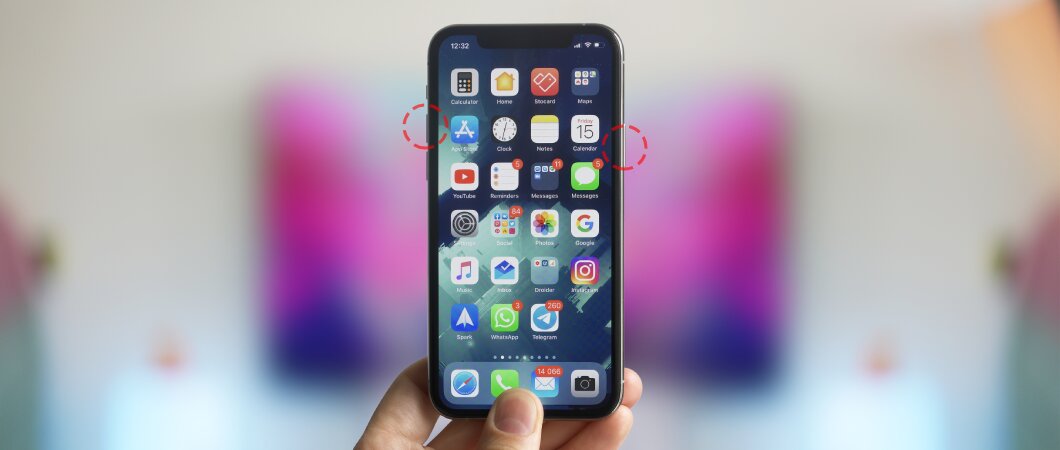
Как сделать скриншот на iPhone: все способы с кнопками и без них
Как сделать скриншот на айфоне: универсальный способ
Скорее всего, вы уже знаете классический метод — нажать пару кнопок. Но знаете ли вы, какие именно? Для владельцев iPhone X и всех последующих моделей, начиная с 11 и заканчивая 15-й серией, волшебная комбинация — это боковая кнопка (та самая, которой вы блокируете экран) и кнопка увеличения громкости. Нажмите их одновременно — и вот он, щелчок, скриншот готов.
Если же у вас в руках проверенный временем iPhone 6, 7, 8 или компактный SE (как второго, так и третьего поколения), алгоритм меняется. Здесь вам в помощь дуэт боковой кнопки и круглой, такой родной, кнопки «Домой».
Но что, если кнопки не работают или просто не хочется лишний раз их беспокоить? Оказывается, скриншотить можно и вовсе без них. Заинтригованы?
Как сделать снимок экрана на iPhone без кнопок с помощью AssistiveTouch
Познакомьтесь с AssistiveTouch — это не просто «специальный режим», а целый скрытый интерфейс управления. Представьте себе полупрозрачную кнопку-джойстик, которая может висеть на экране и выполнять десятки действий по вашему велению. И да, создание скриншота — одно из них.
Как разбудить и приручить эту функцию? Всё проще, чем кажется:
Как сделать снимок экрана на iPhone без кнопок с помощью постукивания по корпусу
А вот это уже похоже на магию. Начиная с iOS 14, ваш iPhone научился понимать тайные сигналы — буквально, прикосновения к своему заднику. Вы можете назначить двойное или тройное постукивание по корпусу телефона на создание скриншота. Звучит как фантастика, но это реально работает. Включается это так:
Как сделать длинный скриншот на iPhone
Бывает же: наткнулся в Safari на гениальную статью или бесконечную переписку, и хочется сохранить её всю целиком, а не кусочками. И тут на помощь приходит функция «скриншот всей страницы». После стандартного создания снимка в левом верхнем углу появляется миниатюра — тапните по ней, и вам откроется возможность сохранить не видимую часть экрана, а всю страницу от верха до самого низа. Удобно, правда?
В топе







