
Как сделать скриншот на компьютере: все способы для Windows и macOS
Скриншот: не просто картинка, а цифровой слепок
Дословно «screenshot» переводится как «выстрел в экран». По-моему, очень точное определение. Это мгновенный снимок всего, что происходит на вашем мониторе, ноутбуке или телефоне прямо сейчас. Замороженный цифровой миг.
Зачем это нужно? Да для всего! Сохранить смешной мем, зафиксировать ошибку в программе (чтобы потом предъявить техподдержке), создать наглядную инструкцию для коллеги или просто «пристрелить» важную информацию, которая может исчезнуть. В обиходе мы часто говорим просто «скрин» — и все понимают.
А знаете, что самое интересное? Сделать его можно десятком разных способов. И у каждого способа — свой характер. Давайте разберёмся, как «стрелять» на разных операционных системах и зачем столько вариантов.
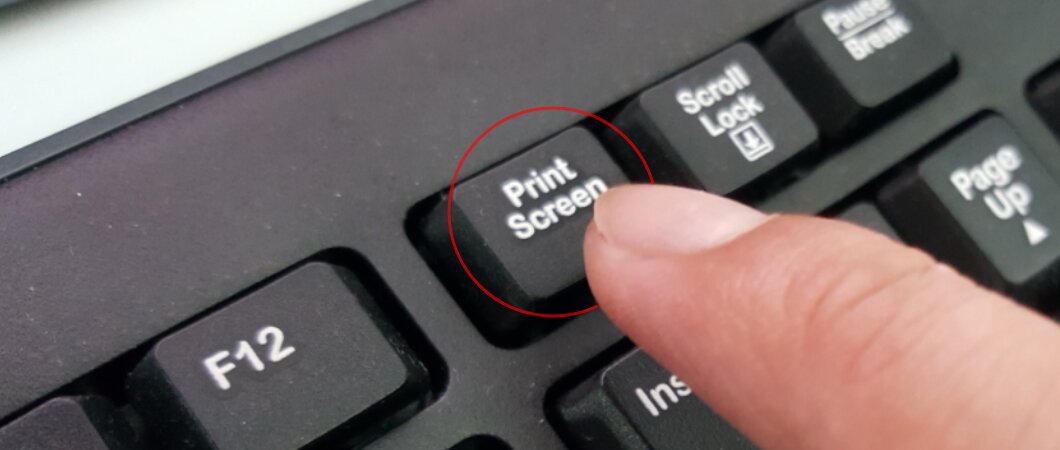
Классика жанра: волшебная кнопка Print Screen в Windows
Старый добрый PrtSc. Эта скромная кнопка в углу клавиатуры — настоящий труженик. Нажали — и всё, что было на экране, моментально скопировалось в невидимый буфер обмена. Просто? Безумно просто. Но здесь есть нюанс.
Сам по себе скриншот нигде не сохранится. Его нужно «проявить». Вставьте (Ctrl+V) его в любое место, понимающее картинки: окно нового письма в почте, документ Word или даже в простейший Paint. Клик правой кнопкой мыши → «Вставить» — сработает тоже. Это базовый, фундаментальный способ. Работает всегда.
А вот несколько его продвинутых вариаций, которые знают не все:
- Alt + PrtSc — снайперский выстрел. Захватывает только активное окно, а не весь экран. Идеально, когда нужно показать конкретную программу без лишнего фона.
- Windows + PrtSc — выстрел с автоматическим сохранением. Система тут же создаст PNG-файл и аккуратно положит его в папку «Изображения» → «Снимки экрана». Никакого ручного вставления!
Windows: «Набросок на фрагменте экрана» — хирургический инструмент
Запускается волшебной комбинацией Win + Shift + S. Экран затемняется, а вверху появляется панелька. Здесь вас ждёт главная фишка: вы можете выбрать не весь экран, а только нужную область — прямоугольную, произвольную или конкретное окно. Чувствуете разницу?
Это не для массового захвата, а для ювелирной работы. Нужно отправить другу один конкретный комментарий из чата? Или показать баг в углу интерфейса? Этот инструмент — ваш лучший друг. Снимок после редактирования отправится прямиком в папку «Изображения».
Верный старичок: программа «Ножницы» в Windows
Помните её? Она всё ещё здесь и отлично работает. Найдите её через поиск в меню «Пуск». Это уже целое мини-приложение с интерфейсом.
Здесь можно выбрать формат: произвольная форма, прямоугольник, окно или весь экран. Нажали «Создать» — и выделили курсором нужную область.
А дальше — маленький редактор прямо в окне программы. Можно что-то подчеркнуть маркером, стереть чувствительную информацию. Потом — сохранить в любую папку. «Ножницы» — это как швейцарский армейский нож: не самый навороченный, но всегда под рукой и решает большинство бытовых задач.
Для игроков: Xbox Game Bar — чтобы поймать эпичный момент
Вы играете и хотите запечатлеть невероятную победу или смешной баг? Не нужно сворачивать игру! Нажмите Win + G — поверх игры появится игровая панель.
Найдите кнопку с иконкой фотоаппарата («Сделать снимок экрана»). Щёлк — и снимок готов. В правом углу даже появится уведомление — можно сразу открыть и посмотреть, что получилось. Удобно, быстро, не отрывает от процесса. Создано для геймеров, но отлично подходит и для записи действий в любом полноэкранном приложении.
Мощь для профессионалов: сторонние программы (на примере ShareX)
Встроенные инструменты — это хорошо. Но если вы делаете скриншоты постоянно и хотите полного контроля, добро пожаловать в мир сторонних программ. Моя давняя любовь — бесплатный и невероятно мощный .
Чем он покоряет? Представьте, что вам нужно «сфотографировать» всю длинную страницу сайта, от верха до низа. Обычные средства бессильны. А ShareX умеет делать скриншоты с прокруткой! Он сам проскроллит страницу и «склеит» всё в одну длинную картинку. Это же магия!
А ещё здесь есть распознавание текста с картинки (OCR), запись экрана в GIF, тонкая настройка горячих клавиш и десятки вариантов, куда сохранять результат (облако, свой сервер, буфер обмена). Это уже не инструмент, а целый комбайн для работы с экраном.
Элегантный macOS: здесь нет кнопки PrtSc, но есть гениальные сочетания клавиш
На Mac всё иначе. Нет отдельной кнопки — зато есть продуманные комбинации, которые работают на уровне системы. Запоминаем три основные:
- Shift + Cmd + 3 — снимок всего экрана. Файл моментально появится на рабочем столе.
- Shift + Cmd + 4 — и вы превращаетесь в снайпера. Курсор мыши становится прицелом, чтобы выделить нужный прямоугольник.
- Shift + Cmd + 4, а затем Пробел — магия! Курсор превратится в фотоаппарат. Наведите его на любое окно — оно подсветится, и вы сделаете идеальный снимок только этого окна, с красивой тенью.
Есть и отдельное приложение — «Снимок экрана». Находится через поиск Spotlight (Cmd+Пробел).
Оно предлагает похожие варианты захвата, но в виде красивого интерфейса.
Здесь же можно настроить таймер задержки (чтобы успеть подготовить сцену) и выбрать папку для сохранения.
И вот вишенка на торте: сделав скриншот, вы увидите его миниатюру в углу экрана на несколько секунд. Успейте нажать на неё — и откроется быстрый редактор. Или просто перетащите миниатюру прямо в окно чата, чтобы отправить. Элегантно, правда?
macOS для перфекционистов: стороннее приложение Shottr
Если хочется чего-то большего, чем стандартные инструменты Apple, обратите внимание на . Это невероятно лёгкое и при этом мощное приложение.
Помимо стандартных функций, оно умеет делать те же длинные скриншоты с прокруткой, что и ShareX. Но есть и уникальные «фишки»: умное сокрытие конфиденциальной информации (например, он может не просто замазать номер карты, а удалить эти цифры с картинки), моментальное распознавание и копирование текста со скрина, удобнейшая панель разметки.
Интерфейс настолько минималистичен и продуман, что работать с ним — одно удовольствие. Оно не пытается быть всем для всех, оно просто делает скриншоты и их обработку невероятно удобными. Рекомендую попробовать.
В топе







