
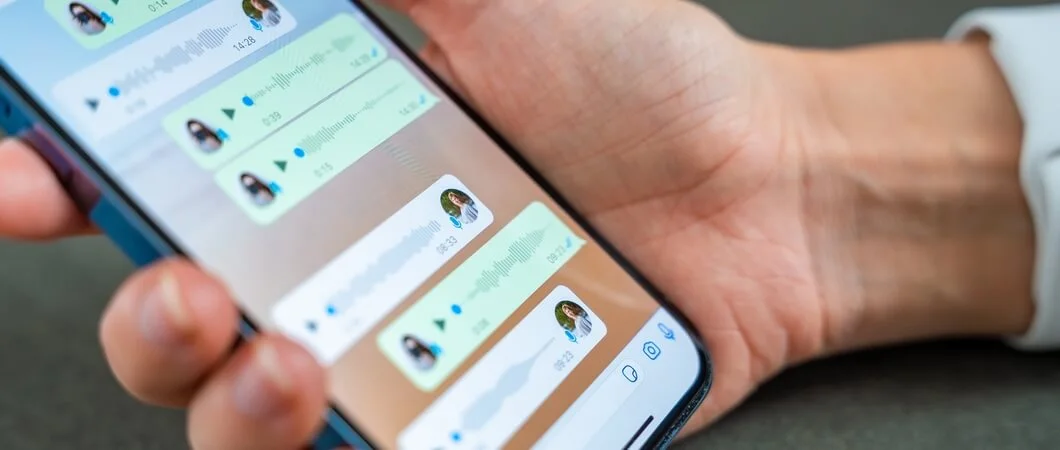
Как сохранить переписку WhatsApp: подробная инструкция по экспорту чата
Инструкция по экспорту чатов WhatsApp
Представьте, что вам срочно нужно сохранить целую историю переписки – памятный диалог или важный рабочий чат. WhatsApp позволяет это сделать, но прячет функцию в не самом очевидном месте. Давайте разбираться вместе.
Сначала откройте тот самый чат, который хотите увековечить. В правом верхнем углу вы увидите три классические точки — та самая кнопка меню, которая хранит множество секретов. Нажмите на нее.
В выпавшем списке вам нужен пункт «Ещё». Честно говоря, не самое информативное название, но именно за ним скрывается волшебная кнопка.
А вот и она — «Экспорт чата». Тапните. Если в вашем диалоге есть медиафайлы (фото, видео, голосовые сообщения), приложение вежливо спросит: а хотите ли вы забрать их с собой? Если да — будьте готовы немного подождать. Подготовка архива займет от нескольких секунд до пары минут, в зависимости от объема. Чем длиннее и «мультимедийнее» ваша история, тем дольше.
Финишная прямая! Вам предложат выбрать приложение, через которое вы отправите архив. В верхней строке обычно маячат ваши частые контакты из других мессенджеров — это самый быстрый способ переслать файл другу или себе на другой номер.
Но куда интереснее нижняя строка. Там — целая вселенная вариантов для сохранения:
- Другие мессенджеры (Telegram, Signal и прочие);
- Облачные хранилища (Google Диск, Dropbox и другие);
- Сервисы для передачи файлов напрямую на другой гаджет, например, через Bluetooth или Wi-Fi Direct.
Выбрав любой из этих путей, вы просто продолжите стандартный процесс обмена файлами в выбранном приложении: укажете папку в облаке, контакт в мессенджере или устройство для передачи. И всё — ваша цифровая история в безопасности. Неплохой способ создать резервную копию важных моментов, правда?
В топе







