
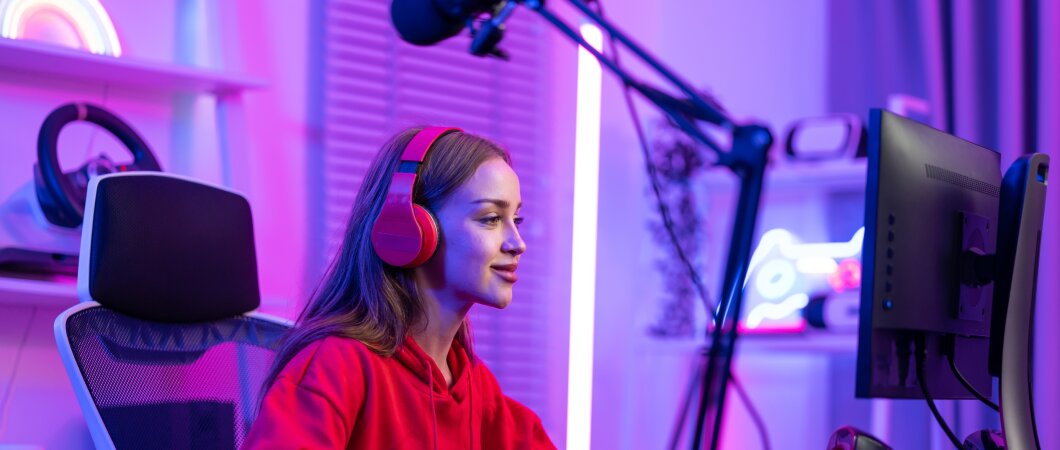
Как стримить на YouTube: 3 работающих способа для новичков
Прямой эфир — не просто видео, а живой поток
Слово «стрим» — это и есть «поток» с английского. Идеально! Представьте: автор ведёт прямой эфир, а зрители подхватывают этот поток — знаний, творчества или просто искреннего общения. Можно играть в игру, учить чему-то, делиться моментом из жизни. Суть в одном: это живой диалог, а не запись. И именно это чувство сопричастности и «здесь и сейчас» создаёт ту самую магическую связь со зрителем.
Темы? Да какие угодно! Мир стриминга огромен. Кто-то покоряет виртуальные миры в игровых трансляциях, кто-то ведёт новостные выпуски, а кто-то просто готовит ужин, напевая под гитару. Жизнь во всех её проявлениях стала контентом. Разве не удивительно, что чья-то обычная рутина может собирать тысячи зрителей?
А что это даёт? Зрителю — ощущение близости, почти дружеского присутствия, общие эмоции и новый опыт. Автору — свободу. Общайся с аудиторией из любой точки мира, экономь время на монтаже (всё идёт в реальном времени!) и, будем честны, монетизируй это внимание через донаты, подписки и рекламу. Взаимовыгодный симбиоз, ничего не скажешь.
И да, YouTube — не единственная площадка. Соцсети, мессенджеры... Стример идёт туда, где живёт его аудитория. Или где мечтает её найти.
Что нужно, чтобы запустить стрим на YouTube?
Технически — минимум. Запустить трансляцию можно с:
- Компьютера или ноутбука. Веб-камера приветствуется, но можно обойтись и просто захватом экрана.
- Смартфона или планшета. Главное — стабильный интернет.
Но есть и бюрократические моменты. Ваш YouTube-канал должен быть в порядке:
- Аккаунт подтверждён .
- В последние три месяца на канал не накладывали за нарушения.
Если вы стримите впервые, функцию трансляции нужно активировать. Видите в правом верхнем углу кнопку «Создать» (иконка камеры с плюсом)? Нажимайте, выбирайте «Трансляции» и отправляйте заявку. Её рассмотрят за сутки, так что озаботьтесь этим заранее. YouTube должен убедиться, что вы не робот, в конце концов.
Стримим с компьютера: просто, как раз-два-три
Вещание с ПК — самый простой способ. Вам нужен лишь браузер (Chrome или Firefox последних версий) и та самая веб-камера. Дальше — пять шагов к вашему эфиру:
- Подключите камеру и откройте свой YouTube-канал в браузере.
-
Нажмите «Создать» → «Начать трансляцию». Всё начинается здесь.
-
Самое интересное — настройки. Придумайте цепляющее название и описание. Укажите категорию (путешествия, игры, образование?), настройте чат, добавьте теги. Можно даже запланировать эфир на будущее.
Важный момент — возрастные ограничения и приватность. Для взрослых стримеров доступ по умолчанию открыт. Если вам меньше 18, трансляция будет ограничена. Есть и промежуточный вариант — доступ по ссылке, только для своих.
- Жмём «Готово». Почти финиш.
- Система предложит проверить камеру и микрофон. Убедились, что вас видно и слышно? Смело нажимайте «Начать трансляцию»!
Во время эфира вам может понадобиться функция «Показать экран». Идеально для демонстрации сайта, плейлиста или, скажем, процесса настройки софта. Очень удобный инструмент для погружения зрителя в ваш цифровой мир.
Чтобы завершить эфир, нажмите «Завершить трансляцию». Запись автоматически сохранится на канале — ваши зрители смогут пересмотреть её, если пропустили начало.
Стримим со смартфона: свобода и мобильность
Хотите вести эфир из любого уголка планеты? Берите телефон! Подойдут устройства на Android 5.0+ или iOS 8+.
Но и здесь YouTube ставит небольшие барьеры. Прямые трансляции с мобильного доступны только каналам с 50+ подписчиками. Меньше — только Shorts. Зачем? Платформа пытается фильтровать контент.
- Для каналов с 50–1000 подписчиков действуют ограничения на просмотры. Это как испытательный срок.
- Когда перевалите за тысячу, лимиты снимут. YouTube сочтёт, что вы доказали свою ответственность.
Сам процесс до безобразия прост:
- Откройте приложение YouTube.
- Тапните на «+» внизу экрана и выберите «Эфир».
- Придумайте название, настройте параметры доступа и чата.
- Всё? Жмите «Начать эфир»!
Это идеальный формат для тревел-блогеров, уличных музыкантов или просто любителей спонтанных прогулок. Мир — ваша студия! А чтобы показать что-то с экрана телефона, используйте ту же функцию «Показать экран».
Закончить — кнопка «Конец». Запись, как и в случае с ПК, останется на канале.
Мощный стриминг для геймеров: покоряем OBS Studio
Если вы серьёзно настроены на качественные игровые стримы (или просто хотите полного контроля), добро пожаловать в мир OBS Studio. Это бесплатный, мощный и, признаю, поначалу немного пугающий видеокодер. Но оно того стоит!
Скачайте программу с сайта разработчика и настроим первый стрим:
-
При первом запуске вас встретит мастер автонастройки. Скажите ему, что цель — трансляция, а не запись.
- Выставьте базовое разрешение и FPS. Можно оставить значения по умолчанию — они оптимальны для большинства.
-
Выберите сервис вещания — YouTube-RTMPS — и привяжите свой аккаунт.
- Теперь идём в настройки трансляции на YouTube. Запускаем её «Прямо сейчас», но выбираем вариант «С помощью видеокодера».
-
Укажите, для детей ли контент, и нажмите «Сохранить». Самое важное — скопируйте длинный «Ключ трансляции». Это пароль от вашего эфирного потока.
-
Возвращаемся в OBS. «Настройки» → «Трансляция». Вставляем скопированный ключ в поле «Ключ потока». Сервис и сервер уже выбраны. Остальные настройки («Вывод», «Аудио», «Видео») можно не трогать — они настроены оптимально. Согласитесь, здорово, когда программа думает за вас? Нажимаем «ОК».
-
Теперь — магия. Нужно добавить источники видео. Что мы будем показывать?
- Для игрового стрима — захват игры (предварительно её нужно запустить).
- Чтобы появиться в углу экрана — добавьте «Устройство захвата видео» и выберите веб-камеру. Источники добавляются кнопкой «+» на соответствующей панели. Можно наложить одно изображение на другое, регулировать размер — тут есть где разгуляться.
Готовы? Жмите «Начать трансляцию» в OBS. Если всё сделано верно, в центральном окне программы вы увидите картинку, которая сейчас идёт к вашим зрителям.
Это — только база. Настоящая сила OBS в деталях: настройке донатов, создании профессиональных сцен с заставками, использовании фильтров и плавных переходов. Можно даже записывать видео в высоком качестве для последующего монтажа. В общем, это ваш швейцарский нож для создания контента. Освоив его, вы будете чувствовать себя повелителем эфиров. А разве не этого мы все хотим в глубине души?
В топе







