
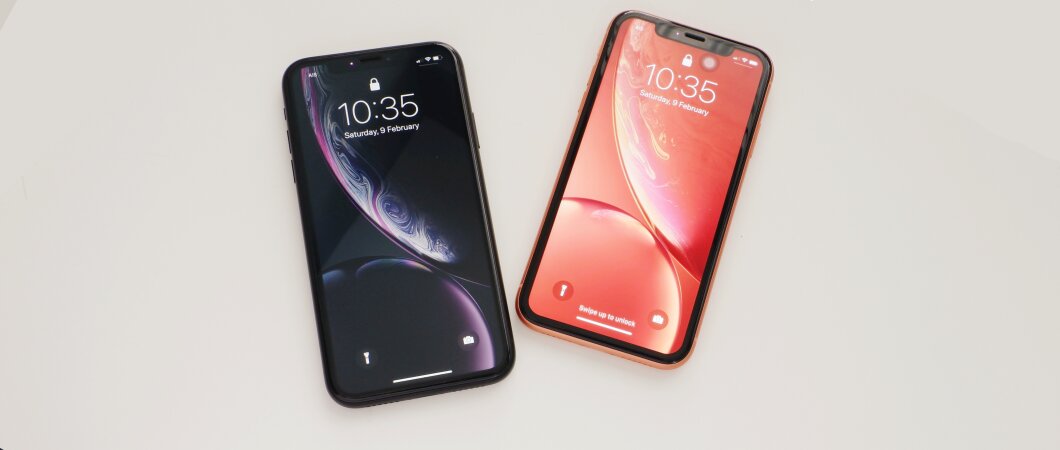
Как установить и настроить обои на iPhone: инструкция для iOS 15 и iOS 16
Можно ли на айфон поставить разные обои
Сомнения в сторону! Не просто можно, а нужно. Ваш iPhone — это ваше цифровое пространство, и почему бы не сделать его по-настоящему своим? В качестве заставки можно использовать всё что угодно: от семейного фото до гифки, которая шевелится при касании. Давайте же разберёмся, как оживить главный экран.
В этом посте я расскажу про все тонкости настройки для владельцев iPhone с iOS 16 (это модели, начиная с iPhone 8 и всех последующих, вплоть до новейших 14-х Pro Max). А в самом конце — небольшая памятка для тех, кто ещё не обновился и пользуется iOS 15 (привет, пользователи iPhone 7 и более ранних моделей!).
Как изменить обои на iPhone: инструкция для iOS 16
Начнём с самого простого и очевидного способа — выбрать фотографию из вашей же библиотеки. Это буквально пара касаний:
Второй путь — через системные настройки. Заходим в «Настройки» → «Обои» → «Добавить новые обои». Готово? Теперь самое интересное.
Перед вами откроется целая вселенная вариантов. Здесь есть не просто статичные картинки, а целые коллекции: динамические обои, которые плавно двигаются, темы с погодой (представляете, на экране блокировки идёт дождь?), подборки с эмодзи и многое другое. Система даже сама предложит вам ваши же фотографии, снятые с эффектом глубины — они выглядят просто волшебно.
Выбирайте понравившееся изображение. Проведите пальцем вправо — и увидите, как снимок преображается под действием автоматических фильтров. Не нравится? Подстройте тон, насыщенность и виньетку на свой вкус. Закончили? Смело жмите «Добавить».
Как сменить картинку на экране блокировки
Хотите разделить пространство? Чтобы на заблокированном экране красовался один пейзаж, а на домашнем — совсем другой портрет? Легко. Эта функция — одна из самых крутых новинок iOS 16.
Как сделать автоматическую смену фона
Ленивы, как я? Тогда вам понравится возможность создать целую ротацию обоев, которые будут меняться сами — например, каждый час или при каждой новой блокировке. Настроить это проще простого:
Чем отличается процесс смены заставки на iPhone с iOS 15
Главное отличие — в свободе творчества. Увы, в iOS 15 нет такого обилия настроек: никаких фильтров, шрифтов и умных коллекций. Всё довольно аскетично: выбрал фото — поставил.
Можно, конечно, «поиграть» с картинкой: пальцами увеличить, уменьшить, передвинуть, чтобы в кадр попала нужная часть. И не забудьте про параметр «Перспектива» — если он включён, картинка будет слегка сдвигаться при наклоне телефона, создавая иллюзию объёма. В конце, как и полагается, жмём «Установить» и решаем, куда именно: на экран блокировки, на домашний экран или сразу на оба. Быстро, но, согласитесь, не так увлекательно, как в новой системе.
В топе







