
Как восстановить удалённые фото и файлы на Android: рабочие методы
Мы все периодически устраиваем цифровую уборку, безжалостно выметая гигабайты хлама. Но в этом порыве под раздачу порой попадают ценные кадры, рабочие файлы или переписка. Прежде чем впадать в панику, сделайте глубокий вдох. Шансы вернуть утраченное есть, и зачастую для этого не нужны шаманские пляски со сторонним софтом.
Спасаем фото и видео: ваша галерея умнее, чем кажется
Знаете ли вы, что ваша родная «Галерея» — это не просто папка с картинками? Это полноценный архив с собственной «корзиной». Называться она может по-разному: «Корзина», «Недавно удалённые», но суть одна — это буферная зона между вами и безвозвратным удалением. Попавшие туда файлы живут ещё какое-то время (обычно 30 дней), прежде чем система окончательно сотрёт их. Вернуть их проще простого: * Зайдите в эту самую корзину внутри приложения «Галерея». * Найдите фото или видео, над удалением которых вы теперь горько сожалеете. * Тапните по кнопке «Восстановить». И всё! Файлы чудесным образом материализуются на прежнем месте, будто ничего и не было. Удобно, правда? Жаль, что в реальной жизни так не получается.
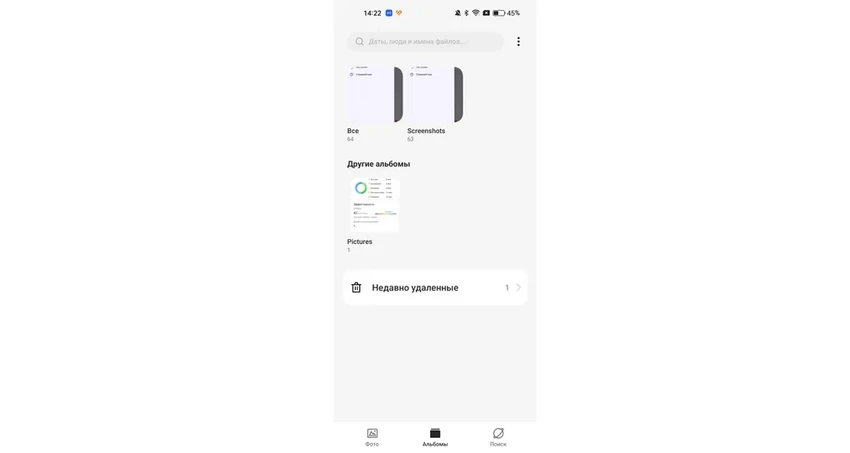
После этого снимки снова будут доступны для просмотра, отправки друзьям или копирования на компьютер.
А что с документами, музыкой и прочими файлами?
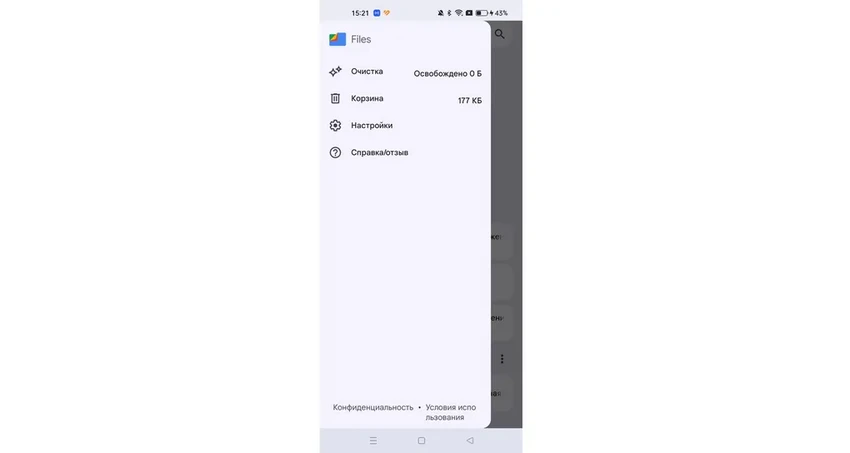
Для фото — своя корзина, а для всего остального — своя. Большинство встроенных файловых менеджеров, включая фирменный Google Files («Файлы»), имеют аналогичный функционал. Ваши PDF, MP3 и ZIP-архивы тоже получают второй шанс. Алгоритм действий: * Откройте приложение «Файлы» от Google (или ваш стандартный проводник). * Нажмите на значок меню (три полоски) в верхнем левом углу. * Найдите и откройте раздел «Корзина». * Выделите нужные файлы и нажмите волшебную кнопку «Восстановить». Ваши данные вернутся в исходную папку. Главное — не затягивать с этим, ведь и здесь есть лимит на хранение удалённого.
Облако — ваш главный цифровой ангел-хранитель
Лучшая защита от потерь — это превентивная. И здесь на помощь приходит магия облаков. В Android есть две ключевые опции, которые должны быть включены у каждого. Во-первых, общее резервное копирование в аккаунт Google. Оно сохраняет настройки, контакты, историю звонков и данные приложений. Находится обычно в «Настройках» -> «Система» -> «Резервное копирование». Убедитесь, что ползунок активирован! Во-вторых, и это священное правило для фото, — Google Фото. Включите автозагрузку. Теперь каждый ваш снимок и видео будут автоматически сохраняться в облаке. Если вы удалите их с телефона, они попадут в «Корзину» уже в Google Фото, где будут ждать вас до 60 дней. Это ваша страховка от любых неожиданностей.
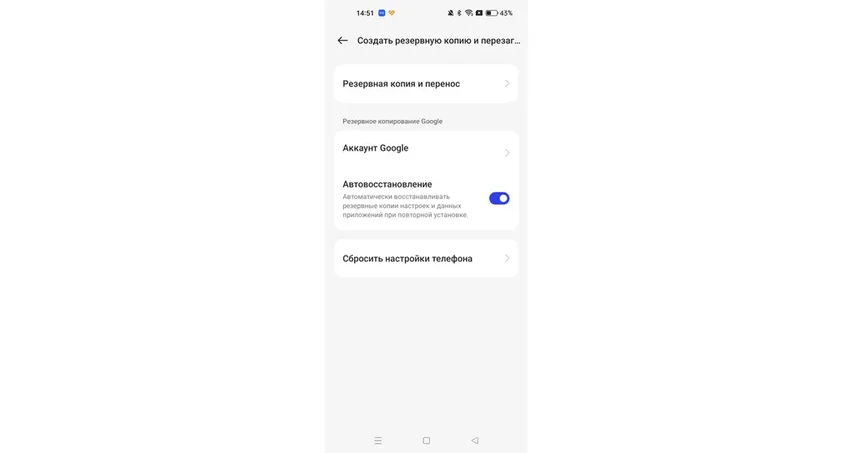
Помните: файлы в облачной корзине хранятся ограниченное время. Обычно это 60 дней. После этого они исчезают навсегда. Так что не откладывайте восстановление в долгий ящик.
Стоит ли верить обещаниям сторонних программ-реаниматоров?
Честно? Крайне скептически. Множество приложений из магазина Play Market обещают вернуть что угодно. Но в большинстве своём они способны лишь поднять кэш или временные файлы, а не полностью стёртые данные. Шансы на успех резко падают, если с момента удаления прошло время и память телефона была перезаписана новой информацией. Такие программы часто создают лишь иллюзию помощи, а иногда и вовсе могут навредить, затребовав лишние разрешения. Вывод прост: не тратьте время и нервы. Сначала досконально проверьте встроенные средства — «Корзину» в Галерее и Файлах, а также свои облачные резервные копии. В 99% случаев проблема решается именно там.
В топе







