
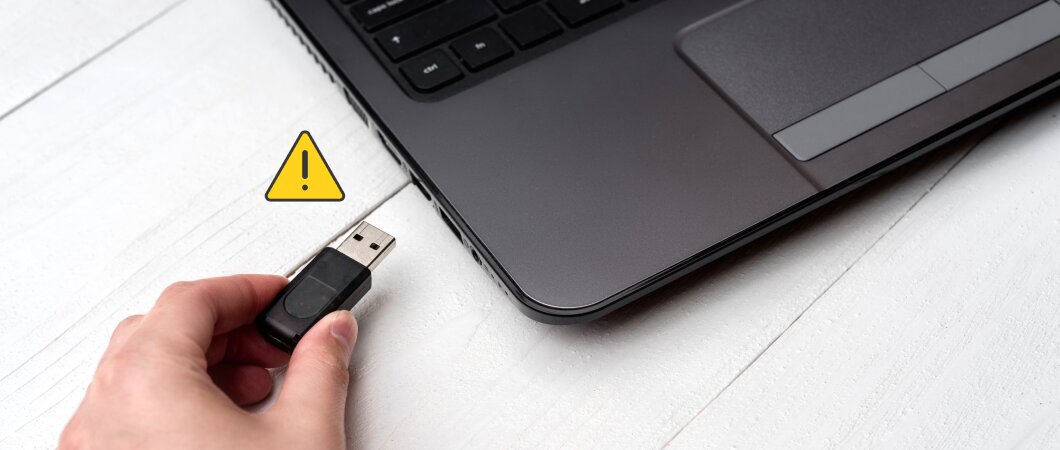
Компьютер не распознаёт флешку: основные причины и способы решения
Почему ваш компьютер игнорирует флешку?
Знакомая картина: вставляете USB-накопитель, а в ответ — тишина и пустота в «Моём компьютере». Раздражает, правда? Давайте разбираться, кто виноват: железо, софт или просто невезение. Вот главные подозреваемые:
- Сама флешка вышла из строя.
- В её разъёме скопилась пыль и грязь.
- Драйверы USB на компе «слетели» или устарели.
- USB-порт на компьютере сломан или просто отключён.
- Внутри ПК начались проблемы с электропитанием.
- Файловая система накопителя вызвала конфликт.
- Система назначила флешке букву уже занятого диска.
Экспресс-диагностика для Windows: три шага к истине
Не паникуем. Начнём с простой и быстрой проверки по пунктам. Подключили флешку — ничего не происходит? Сделайте вот что:
- Аккуратно выньте и снова вставьте накопитель. Банально, но иногда помогает.
- Переставьте флешку в другой USB-порт на этом же компьютере.
- Попробуйте подключить её к совершенно другому компьютеру или ноутбуку.
Результаты этой мини-детективной истории многое прояснят.
Не работает нигде? Увы, проблема почти наверняка в самой флешке.
Заработала в другом порту вашего ПК? Это намекает на неполадки с первоначальным портом или с его драйверами.
Заработала на другом компьютере? Значит, ваш ПК её «не узнаёт». Виновники — драйверы или внутренние настройки системы. Для чистоты эксперимента попробуйте воткнуть в свой ПК другую, заведомо исправную флешку.
И ещё один момент, о котором часто забывают: USB-портам может банально не хватать питания. Если у вас к ним подключена целая гирлянда из мышки, клавиатуры, светильника и внешнего жёсткого диска, попробуйте отключить что-то не очень нужное и снова вставить флешку.
Звук есть, а флешки нет: куда она делась?
Особенно загадочная ситуация: система радостно «тудынькает», оповещая о новом устройстве, но в проводнике флешка так и не появляется. Куда же она подевалась?
Круг подозреваемых тот же, но действовать нужно точечно:
- USB-порт. Самый простой вариант — попробовать другой порт. Вдруг этот просто «глючит»?
- Неполное подключение. Уверены, что флешка вставлена до упора? Иногда мешает пыль или просто неловкое движение.
- Здоровье флешки. Проверьте её на другом устройстве. Работает? Значит, проблема не в ней.
- Драйверы. Старые или конфликтующие драйверы USB — частые виновники таких «исчезновений».
Если эти шаги не дали результата, проблема может быть глубже. Но не отчаивайтесь — читайте дальше, возможно, накопитель ещё можно спасти.
Если виновата флешка: первая помощь
Спасаемся от грязи
Мы постоянно таскаем флешки в карманах, цепляем на ключи, бросаем в сумку. Неудивительно, что в разъём набивается пыль и появляются окислы. Почистить его проще простого: смочите ватную палочку изопропиловым спиртом (можно медицинским) и аккуратно протрите контакты. Помогло? Отлично, вам повезло!
Система требует отформатировать накопитель
Такое сообщение — палка о двух концах. С одной стороны, оно означает, что компьютер флешку видит. С другой — не может с ней работать. Причины: конфликт файловых систем (например, между Windows и Mac), сбой в данных или начальные признаки поломки.
Если на флешке нет ничего ценного, смело соглашайтесь на форматирование. После этого она станет чистой и, если аппаратных проблем нет, снова будет готова к работе.
А вот если там хранятся важные файлы — ни в коем случае не форматируйте! Сначала попытайтесь прочитать данные на другом ПК. Форматирование почти всегда стирает информацию безвозвратно. В крайнем случае можно рискнуть: сделать быстрое форматирование и тут же, ничего не записывая на флешку, попробовать восстановить файлы спецпрограммами. Но чудес не бывает — успех не гарантирован.
Физические повреждения — приговор?
Внимательно осмотрите накопитель. Трещины на корпусе, погнутый разъём, следы влаги — всё это плохие знаки. Если флешка намокла, падала или подвергалась сильному давлению, её электронная начинка могла выйти из строя, даже если внешне всё цело.
Восстановить такую флешку в домашних условиях почти невозможно. С этим справляются только в специализированных сервисах, и то не всегда. Стоит ли игра свеч? Только если на ней остались уникальные данные, которые нигде не备份ированы. В противном случае проще и дешевле купить новую.
Когда проблема кроется в самом компьютере
Буквенная путаница дисков
Бывает, системе нечего присвоить флешке букву (C:, D: и т.д.), или она пытается дать букву, которая уже занята другим диском. Решение — назначить букву вручную.
Нажмите Win+R, введите diskmgmt.msc и нажмите Enter.
Откроется «Управление дисками». Теперь вставьте флешку. Она должна появиться в списке внизу. Если её нет — проблема явно не в буквах.
Если флешка есть, но у неё нет буквы или она конфликтует, кликните на её область правой кнопкой и выберите «Изменить букву диска или путь к диску...», затем «Изменить...». Назначьте любую свободную букву из списка (например, Z:). Подтвердите изменения.
Драйверы: «слетели» или устарели
Драйвер — это переводчик между системой и железом. Если он «забыл язык», устройство перестаёт пониматься.
Зайдите в «Диспетчер устройств» (через Панель управления или правый клик по «Пуску»). В огромном списке найдите «Неизвестное устройство» с жёлтым восклицательным знаком — это может быть наша флешка. Кликните по нему правой кнопкой и выберите «Удалить устройство».
Затем в верхнем меню «Диспетчера» нажмите «Действие» → «Обновить конфигурацию оборудования». Система перезагрузит драйверы и, возможно, корректно определит накопитель.
USB-порт: не подключен или сломан
Чаще всего мы тычем флешку в порты на передней панели системного блока. А они, между прочим, при сборке могли просто забыть подключить к материнской плате! Если раньше в этом порту всё работало — ищите другую причину. Если нет — проверьте, есть ли у вас работающие порты (обычно сзади).
Если других портов нет, придётся заглянуть внутрь. Выключите компьютер и отключите его от розетки! Снимите боковую крышку и найдите толстый кабель, идущий от передней панели с USB-разъёмами. Убедитесь, что он подключён к соответствующему разъёму на материнской плате (ищите подписи вроде USB1, F_USB или сверяйтесь с инструкцией к «материнке»). Действуйте аккуратно, без силы. Не уверены — лучше не рискуйте.
Порты подключены, но молчат
Если не работает один конкретный порт, возможно, отошли контакты. Ремонт в сервисе обойдётся недорого. Если же не работает группа портов, возможно, они отключены на самом низком уровне — в BIOS/UEFI.
Заходить в BIOS стоит, только если вы понимаете, что делаете. И помните: если вы ничего там не меняли, а порты раньше работали, причина наверняка не в этом.
Чтобы войти в BIOS, перезагрузите ПК и в первые секунды нажмите нужную клавиру (часто Del, F2 или F10). Ищите раздел вроде Advanced или Integrated Peripherals, а в нём — пункт USB Configuration. Убедитесь, что все контроллеры USB находятся в состоянии «Enabled» (Включено). Сохраните изменения (обычно клавиша F10) и перезагрузитесь.
Дефицит энергии: слабый блок питания
Самая серьёзная из возможных причин. Если блок питания (БП) старый и изношенный или слишком слаб для вашего «прожорливого» железа, ему может не хватить мощности для всех устройств, включая USB. Флешка в таком случае — лишь первый звоночек. Другие симптомы: самопроизвольные перезагрузки, зависания, отказы запуска.
Задумайтесь об этом варианте, если проблемы начались после апгрейда (установки новой видеокарты, процессора, дисков). Решение одно — замена блока питания на более мощный и качественный.
В топе







