
Куда спрятались ваши пароли на Android: полная инструкция по поиску
Где на Android посмотреть пароли, сохранённые через «Автозаполнение»
Знаете, как бывает: сохранишь пароль в телефоне, а потом будто в параллельную реальность попадаешь, когда его надо вспомнить. На Samsung он в одном месте, на Huawei — в другом. Как будто у каждого производителя свой сейф с секретным замком. Логика проста: куда положил, оттуда и забирай. Идешь не в тот «сейф» — остаешься с носом.
Но есть и универсальный ключ — сервис Google. Он работает на любом Android-устройстве, будь то смартфон, планшет или даже часы (хотя вряд ли вы там пароли храните). Давайте разберемся, как найти этот тайный склад.
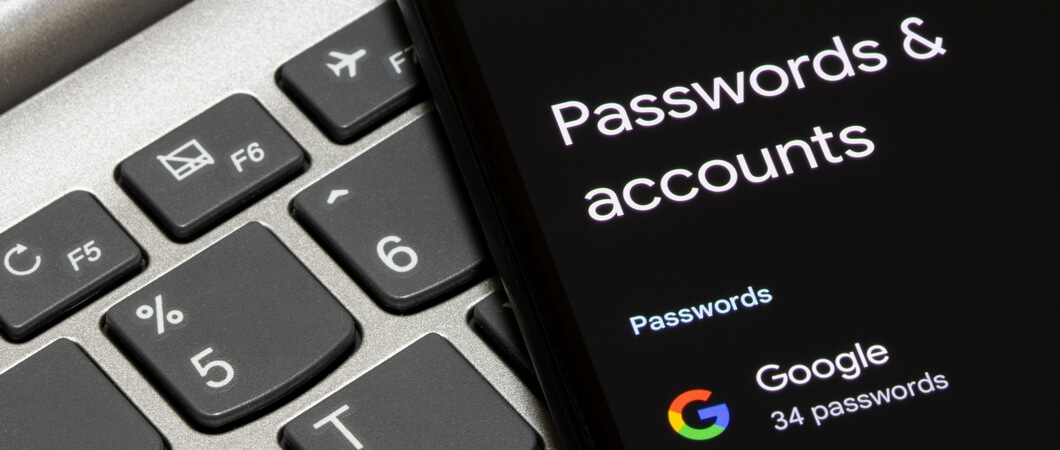
Все ваши доступы к сайтам и приложениям Android аккуратно складывает в специальный инструмент — менеджер паролей. Попасть в него можно через волшебную дверцу под названием «Автозаполнение». Вот маршрут:
Первым делом отправляемся в «Настройки» вашего устройства. Там нам нужна учетная запись Google. Производители любят ее прятать: иногда она на виду, а иногда зарыта в глубине раздела «Аккаунты» или «Учётные записи». Не паникуйте, она точно есть.
-
Дальше ищем раздел «Автозаполнение от Google», а внутри него — святая святых: «Google Менеджер паролей». Здесь лежит всё: логины и пароли не только с этого телефона, но и со всех устройств, где вы вошли в этот аккаунт. Очень удобно, правда? Хотя иногда немного пугает, насколько много мы доверяем одной корпорации.
-
Нашли нужный сайт в списке? Тапайте на него — и вуаля! Перед вами и логин, и заветный пароль, скрытый под точками. Нажмите на иконку глаза (или «Показать пароль»), и секрет раскроется. Почему-то в этот момент всегда чувствуешь себя немножко хакером.
Но это еще не всё. Google предлагает провести ревизию безопасности. Найдите пункт «Проверка паролей». Система прогонит ваши коды через базу утекших данных и вежливо, но настойчиво предложит сменить те, что уже скомпрометированы. Лучше не игнорировать — мало ли что.
Как на Android посмотреть сохранённые пароли через браузер
Не хотите копаться в настройках системы? Можно пойти окольным путем — через браузер Google Chrome. Там хранится точно такая же база от вашего аккаунта. Инструкция проще некуда:
- Откройте Chrome на телефоне и найдите три точки в верхнем правом углу (классическое меню).
- Пролистайте открывшийся список до самого низа и нажмите «Настройки».
- В настройках ищите пункт «Google Менеджер паролей». Да, это тот самый!
- Попали! Перед вами тот же самый список сайтов и приложений. Можно смотреть, редактировать, проверять.
А что, если вы не пользуетесь Chrome? Спокойно. Любой современный браузер — Firefox, Edge, Opera — имеет свою встроенную «сейфовую ячейку». Алгоритм действий будет похожим: ищите в настройках браузера раздел «Пароли» или «Безопасность». Но вот важный нюанс: браузеры между собой паролями не делятся. То, что вы сохранили в Firefox, навсегда останется в Firefox. Chrome об этом даже не узнает. Получается цифровой аналог вавилонского столпотворения, только с паролями.
В топе







