
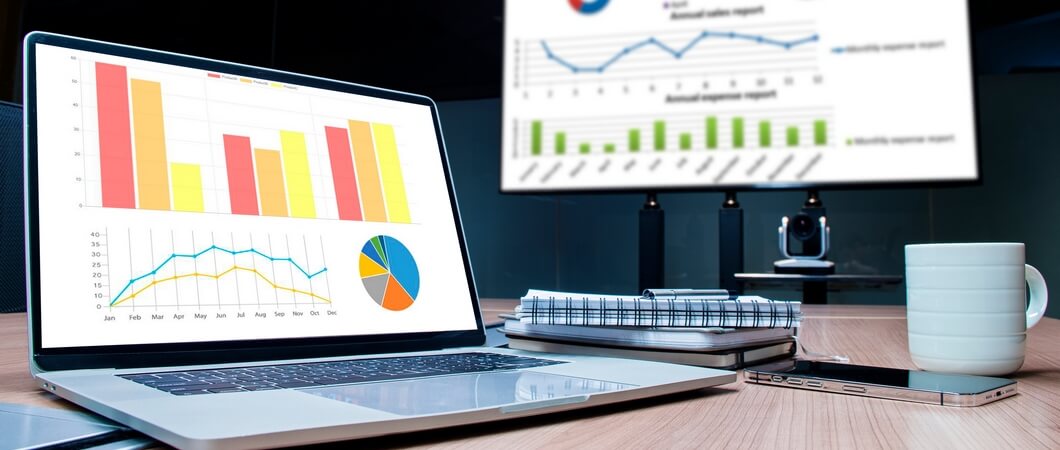
Подключить ноутбук к телевизору: по HDMI или через домашнюю сеть Wi-Fi
HDMI: Старый добрый провод, который просто работает
Начнем с классики. Подключение через HDMI-кабель — это самый простой, надежный и функциональный способ. Почему он до сих пор вне конкуренции? В отличие от аналоговых предков вроде VGA, HDMI передает чистейшую цифровую картинку, вплоть до 4K, и делает это вместе со стереозвуком. По сути, вы превращаете свой телевизор в гигантский монитор для ноутбука. Удобно, правда?
После установки соединения телевизор будет играть роль монитора для вашего компьютера.

Вот пошаговая инструкция, которая спасет вас от лишних нервов:
- Вставьте один конец кабеля в HDMI-разъем вашего ноутбука. Обычно он сбоку.
- Второй конец — в любой свободный HDMI-порт на телевизоре. У современных моделей их несколько. Запомните номер выбранного входа, это важно!
- Возьмите пульт от телевизора. Нажмите кнопку «Source» (или «Источник») и выберите тот самый порт, к которому подключили кабель.
- Теперь на ноутбуке кликните правой кнопкой мыши по рабочему столу и выберите «Параметры экрана» (или «Разрешение экрана» в старых версиях Windows).
- В открывшемся меню найдите пункт «Несколько дисплеев». Выберите «Дублировать эти экраны» и нажмите «Применить».
- Хотите, чтобы изображение шло только на телевизор? Тогда в тех же настройках выберите «Показать только на 2».
Без проводов: как кинуть фильм с компьютера прямо на экран ТВ
Если ваш ноутбук и телевизор находятся в одной Wi-Fi-сети, можно обойтись и без кабеля. Это похоже на магию: файл остается на компьютере, а воспроизводится на большом экране.
- Найдите на ПК видеофайл, который хотите посмотреть.
- Кликните по нему правой кнопкой мыши.
- В контекстном меню найдите опцию «Передать на устройство».
- Из списка выберите название вашего телевизора.
- Появится небольшой плеер, где вы сможете управлять воспроизведением. Иногда системе нужно пару секунд, чтобы обнаружить все устройства в сети. Если телевизора в списке нет сразу, выберите «Поиск устройств».
Сервер в вашей гостиной: запускаем DLNA (на примере Windows 10)
Этот способ для тех, кто любит основательность. Вы запускаете на компьютере DLNA-сервер, открываете доступ к папкам с фильмами и музыкой, а потом с помощью пульта от телевизора спокойно выбираете, что посмотреть. Никаких ноутбуков на коленях — только вы, диван и пульт.
Сначала убедитесь, что нужные папки на ПК открыты для общего доступа в вашей домашней сети. А дальше — следуем инструкции для Windows 10.
Откройте «Параметры потоковой передачи мультимедиа». Проще всего найти этот пункт через поиск в панели задач. Или пройдите по пути: «Параметры Windows» → «Сеть и интернет» → «Центр управления сетями и общим доступом».
Смело жмите на большую синюю кнопку «Включить потоковую передачу мультимедиа».
Дайте имя вашей медиатеке. Например, «Домашний кинотеатр» или, как в нашем примере, «MyWi-Fi».
Дождитесь, когда в списке устройств появится ваш телевизор, и поставьте напротив него галочку «Разрешить».
Вот и все, сервер запущен! Теперь на самом телевизоре ищите раздел для воспроизведения контента из сети. У Philips это может быть «Медиа», у Samsung — выбор источника сигнала. Вы увидите только те папки, доступ к которым открыли на ПК.
Но и тут есть подводные камни. Иногда телевизор отказывается проигрывать файл, который на компьютере идет без проблем. В чем дело? Скорее всего, в кодеках. Модель вашего ТВ просто не поддерживает конкретный формат видео или аудио. Проверить список совместимых кодеков можно в инструкции или на сайте производителя. К сожалению, решить это «на лету» не получится. Придется либо искать файл в другом формате, либо воспользоваться специальной программой для перекодирования.
В топе







