
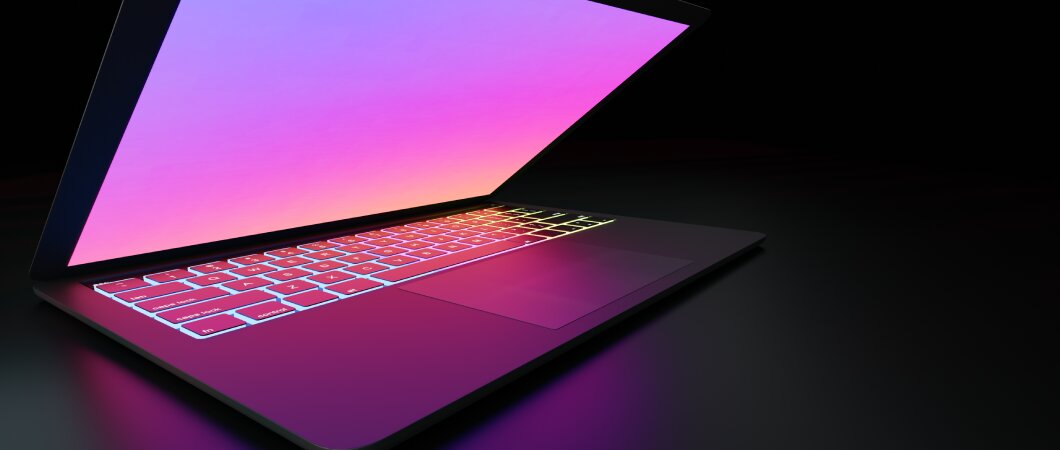
Подсветка клавиатуры ноутбука: как включить, настроить яркость и выключить
Как узнать, есть ли подсветка на клавиатуре ноутбука
Порой это не так очевидно, как кажется. Первый способ — заглянуть в техпаспорт или на сайт производителя. Найдите там свою модель (она обычно указана на наклейке снизу) и изучите раздел про клавиатуру.
Второй метод — визуальный. Всмотритесь в клавиши. Ищите значок, напоминающий полумесяц с расходящимися лучами. Иногда под ним рисуют стилизованную клавиатуру, а изредка — просто фонарик. Вот вам и верный признак!
Запомните, где эта клавиша находится — она ваш главный проводник в мир освещённых символов.
Только не спутайте её с кнопкой регулировки яркости экрана, которую чаще всего обозначают симпатичным солнышком. Разница, согласитесь, принципиальная.
Как включить и отключить подсветку клавиатуры на ноутбуке
Всё управление обычно сосредоточено на одной или двух клавишах с тем самым значком-фонариком. Чаще всего это одна из кнопок в верхнем ряду (F1-F12) или, что реже, пробел.
Бывает, что клавиш две. На одной лучики поменьше — это убавление яркости. На другой — побольше, для увеличения. Иногда рядом со значком просто рисуют стрелки вверх и вниз. Логично, правда?
Важный момент: в большинстве случаев эти волшебные кнопки срабатывают только в дуэте со скромной клавишей Fn. Она — как ключ зажигания для второстепенных функций вашей клавиатуры. Почему так сделали? Наверное, чтобы мы не нажимали их случайно.
А теперь давайте пройдёмся по конкретным брендам — у каждого свои привычки.
Как включить и отключить подсветку клавиатуры на ноутбуке Lenovo
Внимательно посмотрите на пробел. Слева на нём часто красуется заветный значок. Нет? Тогда проверьте клавишу Esc в левом верхнем углу. Жмите Fn + пробел или Fn + Esc.
У многих Lenovo — трёхступенчатая система: выключено, тусклый свет, яркий свет. Просто нажимайте комбинацию несколько раз, чтобы переключаться между режимами.
Как включить и отключить подсветку клавиатуры на ноутбуке Asus
Стандартный вариант — Fn + F7. Одно нажатие включает подсветку, следующие — прибавляют яркость, а после последнего — свет гаснет.
На некоторых моделях за это отвечают F3 и F4. Комбинация Fn + F4 включает и усиливает свечение, а Fn + F3 — ослабляет и выключает.
В игровых линейках Asus нередко перекладывают эту обязанность на стрелки «Вверх» и «Вниз» — тоже в паре с Fn.
Как включить и отключить подсветку клавиатуры на ноутбуке HP
Здесь обычно всё просто: одна клавиша — F4, F5 или, реже, F11 — управляет всем. И да, снова в компании с Fn.
Как включить и отключить подсветку клавиатуры на ноутбуке Acer
Тут возможно два сценария:
- Fn + F9 работает как переключатель «вкл/выкл».
- Fn + F9 отвечает за выключение и уменьшение яркости, а Fn + F10 — за включение и увеличение.
Как включить и отключить подсветку клавиатуры на MacBook
В зависимости от модели, ищите символ с веером лучей на физических клавишах или на сенсорной панели Touch Bar. Маленькие лучи — убавьте яркость. Большие — прибавьте. Всё интуитивно.
Как включить и отключить подсветку через настройки ноутбука
Клавиши — это быстро, но что делать, если они не работают? Можно покопаться в системных настройках. Этот путь доступен на многих устройствах с Windows, Linux и, конечно, на Mac.
В Windows зайдите в «Панель управления», найдите раздел «Клавиатура» и поищите там нужные опции.
На MacBook Pro откройте «Системные настройки», перейдите в «Клавиатура» и найдите ползунок «Яркость клавиш». Сдвиньте его влево — свет погаснет.
Тут же можно включить хитрую опцию «Автоматически подсвечивать клавиатуру в условиях низкой освещённости». Очень удобная штука: ноутбук сам решает, когда вам нужен свет.
Ещё более быстрый способ на Mac — открыть «Центр управления» (через меню или иконку в строке), нажать на значок подсветки клавиатуры и отрегулировать яркость слайдером.
Как включить и отключить подсветку через приложение
Многие производители ноутбуков на Windows предлагают фирменные утилиты для тонкой настройки, в том числе и подсветки. С их помощью можно не только включать свет, но и выбирать его цвет (если ваша клавиатура RGB) и режимы работы. Разберём на примере ASUS ROG.
-
Запустите приложение Armoury Crate (для него часто есть отдельная клавиша или ищите через поиск в системе). В левом меню выберите третий значок сверху.
-
В открывшемся меню найдите пункт «Настроить подсветку устройства».
-
Кликните на «Подсветка».
- Теперь перед вами — панель управления светом. Меняйте яркость, цвета и эффекты с помощью ползунков и предустановок.
Как включить подсветку на ноутбуке, если... её нет
Честный ответ — никак. Физически её не добавить. Но есть гениальное обходное решение: миниатюрная USB-лампа на гибкой ножке. Втыкаете её в свободный порт, направляете свет на клавиши — и вуаля! Вы снова видите, что печатаете. Идеально для путешествий.
В топе







