

Проверка аккумулятора телефона: как оценить износ батареи на Android
Правда жизни такова: все аккумуляторы стареют. Со временем они неизбежно теряют ёмкость, и батарея вашего смартфона — не исключение. Главное — вовремя заметить этот момент. К счастью, в Android есть для этого всё необходимое, и сегодня мы этим воспользуемся.
Быстрая проверка: с чего начать
Это самый простой, хотя и не самый подробный способ. Но даже он может открыть вам глаза на причины быстрой разрядки. Ведь часто виноваты не батарея, а прожорливые приложения. Как это часто бывает в жизни — ищем проблему в одном месте, а она кроется в другом.
- Заходим в «Настройки» и ищем пункт «Батарея». Он может быть на главном экране настроек или прятаться в разделах вроде «Обслуживание устройства», как у Samsung.
- Открываем «Использование батареи» или «Сведения». Название может немного отличаться в зависимости от вашего телефона.
Здесь вы увидите график расхода заряда за последние сутки и главное — список приложений, которые съедают больше всего энергии. Вот на это и стоит обратить пристальное внимание.
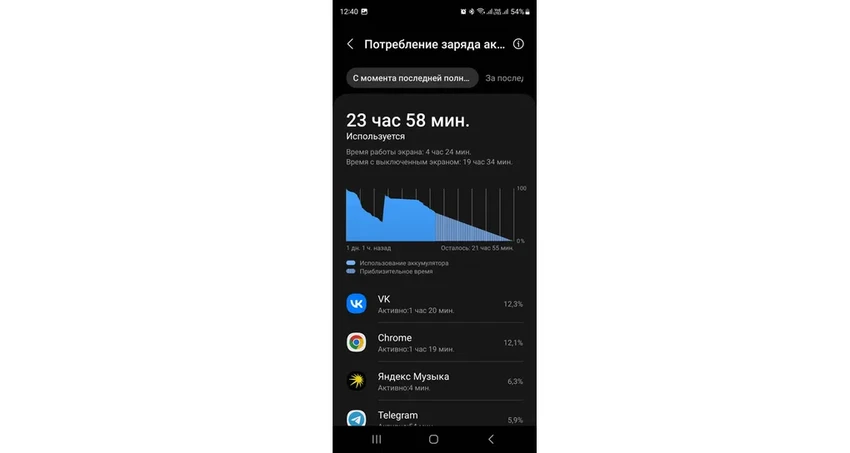
Если какая-то программа ведёт себя как энергетический вампир, смело тапайте по её названию и нажимайте «Ограничить». Переведите её в спящий режим или закройте. Но будьте осторожны: не делайте этого с мессенджерами, иначе перестанете получать уведомления. И, конечно, не трогайте действительно нужные вам приложения.
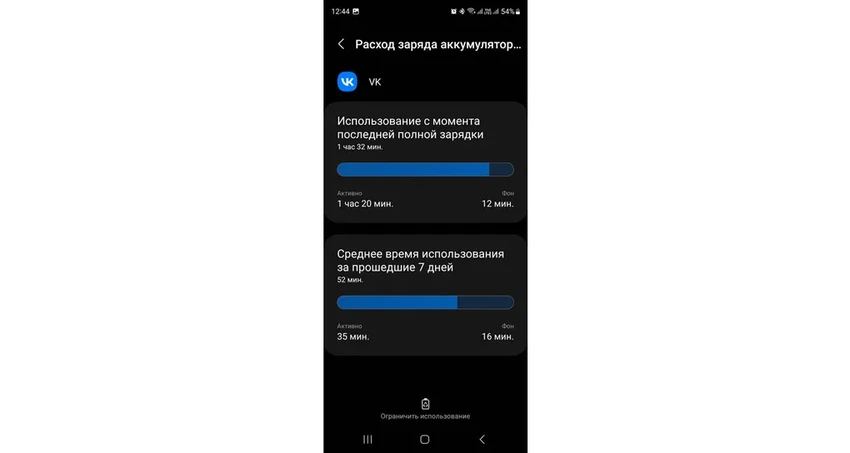
А вот поискать альтернативы для некоторых программ — отличная идея. Возможно, их конкуренты куда экономнее расходуют заряд. И не забудьте удалить софт, которым вы уже давно не пользуетесь. Если же после всех манипуляций телефон всё равно живёт недолго, дело, скорее всего, действительно в батарее.
Секретное меню: больше данных
Знаете ли вы, что в некоторых смартфонах Android есть скрытое диагностическое меню? Оно даёт куда больше технических деталей о состоянии батареи. Чтобы его открыть, наберите в приложении телефона код: *#*#4636#*#* (без кавычек).
Там можно посмотреть уровень заряда, состояние аккумулятора и даже его температуру. Увы, этот лайфхак работает не везде — многие производители блокируют доступ к таким тонкостям для обычных пользователей. Почему? Хороший вопрос.
Особый случай: телефоны Samsung
В смартфонах Samsung диагностическое меню обычно недоступно. Но компания предлагает собственный, довольно удобный способ.
- Откройте приложение Samsung Members.
- Нажмите «Поддержка» внизу экрана.
- Выберите «Диагностика телефона» и найдите в списке «Состояние аккумулятора».
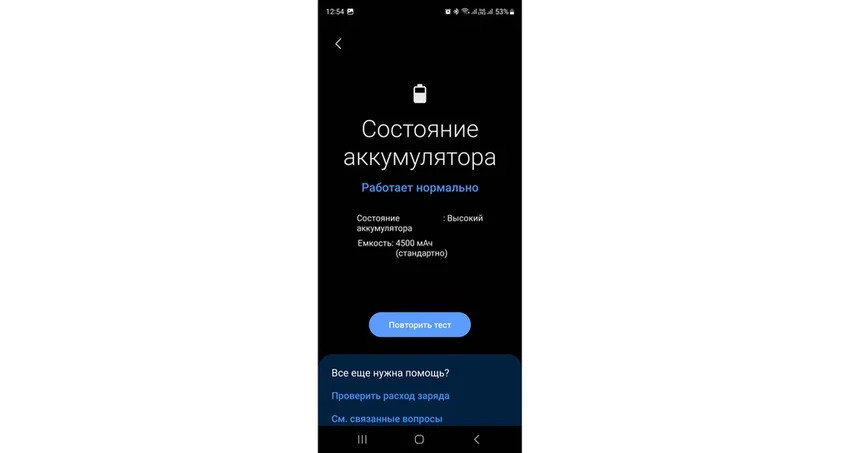
Подробных графиков здесь не будет, но вы увидите оценку ёмкости и общего состояния. Если там написано «Высокое» — можете выдохнуть, с аккумулятором всё в порядке, и о замене можно пока не думать.
Если хочется большего: сторонние приложения
Встроенных инструментов вам мало? На помощь придут сторонние программы. Лично я считаю одной из лучших в этом деле AccuBattery. Она не только покажет базовую информацию, но и проведёт тестирование, а главное — рассчитает фактическую оставшуюся ёмкость вашей батареи. Очень полезный инструмент для тех, кто любит копать глубже.
В топе







