
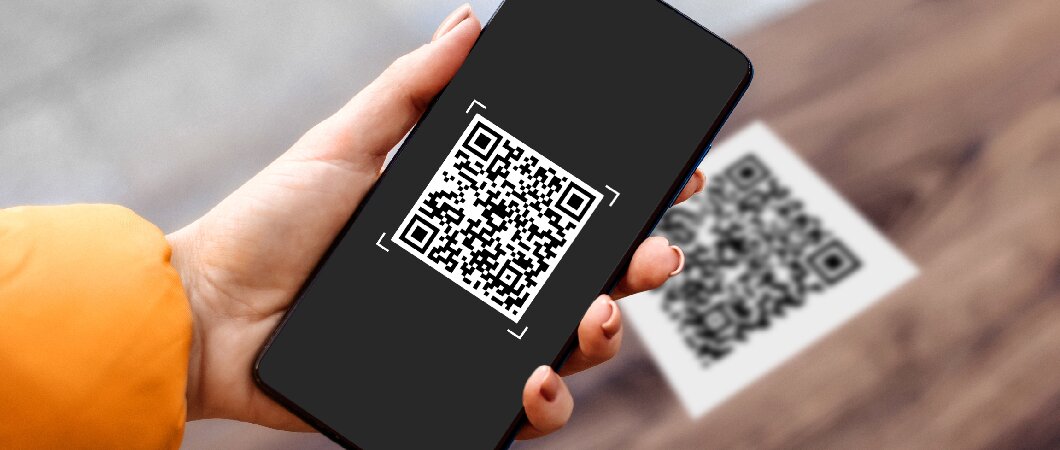
QR-код: как создавать и считывать с телефона. Простое руководство
Что скрывается в этих черно-белых квадратиках?
Помните те самые пиксельные квадратики, на которые мы всё чаще наводим камеру? Это и есть QR-код — умный графический контейнер для информации. В его чёрно-белую матрицу можно упаковать практически что угодно: ссылку на сайт, визитку, пароль от Wi-Fi или просто текст. Вместимость впечатляет: представьте, что в один такой квадрат можно запихнуть целых 7 тысяч цифр или более 4 тысяч букв! Интересно, сколько страниц рукописи это?

Любопытно, что технология родилась не где-нибудь в Кремниевой долине, а на японском автозаводе. В 90-х компания Denso-Wave придумала её для отслеживания деталей на конвейере. Но гениальные идеи редко остаются в рамках одной задачи, верно? Аббревиатура «QR» расшифровывается как «Quick Response» — «быстрый отклик». И он действительно быстрый: сканеру достаточно доли секунды, чтобы расшифровать послание.
Сегодня мы встречаем эти коды повсюду: на билетах в кино, на рекламных плакатах, в меню ресторанов. Они помогают мгновенно перейти на сайт, оплатить счёт, подключиться к сети или даже найти геолокацию. По сути, это эволюционировавший штрих-код, только куда более сообразительный и многозадачный.
Хотите создать свой QR-код? Легко!
Всё упирается в простой выбор: поставить отдельное приложение или использовать онлайн-генератор. Алгоритм в любом случае похож:
- Решите, что вы хотите спрятать в код — ссылку, текст, контакты?
- Вбейте эти данные в соответствующее поле.
- Поиграйте с настройками дизайна, если хочется.
- Получите готовую картинку и сохраните её или сразу отправьте другу.
Если вы планируете создавать коды регулярно, то приложение на телефоне — ваш выбор. Из популярных отмечу , или . Скачал, запустил — и вот уже твой персональный шифр готов.
Для разовых задач проще зайти с браузера на один из многочисленных веб-сервисов. Онлайн-генераторов — море, вот лишь несколько проверенных:
Берём на пробу: создаём код в приложении QRky
Давайте посмотрим, как это работает вживую. Установите . После запуска первым делом выбираем тип данных — пусть это будет «Текст».
Вводим наше послание. Например, такое: «Очень много полезных статей на сайте https://media.mts.ru/». Жмём волшебную кнопку «Сгенерировать».
Вуаля! На экране появляется наш уникальный узор. Если код вам пригодится ещё, добавьте его в «Избранное» сердечком. Чтобы сохранить изображение в галерею или отправить, тапните на кнопку с многоточием — «Больше опций».
Оттуда же можно сразу «поделиться своим кодом» — и информация полетит к адресату в таком стильном цифровом конверте.
Как считать QR-код? Чаще всего проще некуда!
Чаще всего не нужно даже специальное приложение! Просто откройте штатную камеру на своём смартфоне и наведите её на код. Современные камеры (особенно на iPhone) уже давно умеют их распознавать автоматически.
На многих Android-смартфонах (например, Xiaomi, Redmi, POCO) в системе уже вшито отдельное приложение «Сканер». Ищите его в общем меню или вызывайте быстрым свайпом по шторке уведомлений.
Если такой функции нет — не беда. Все те же приложения-генераторы умеют и считывать. Запускаете, переходите в режим сканирования — и дело сделано.
Ещё один беспроигрышный вариант — «Google Объектив». Эта функция часто спрятана прямо в интерфейсе камеры (ищите значок в верхнем меню). А можно открыть приложение Google и нажать на тот же значок в поисковой строке. Он отлично справляется с расшифровкой.
А если код не вживую, а на экране?
Бывает же: вам прислали скриншот с QR-кодом в мессенджере. Как его прочитать? Тот же принцип! Открываете любое приложение для сканирования, но вместо камеры выбираете опцию «Загрузить из галереи» и указываете на нужное изображение. Через мгновение секрет раскрыт.
Можно пойти другим путём — через веб. Многие онлайн-генераторы имеют и обратную функцию. Заходите, например, на , загружаете картинку с кодом и получаете текст.
Или используйте системную функцию «Поделиться». Выберите изображение с кодом в галерее, нажмите «Поделиться» и в списке предложенных программ найдите «Google Объектив» или встроенный «Сканер». Система сама отправит картинку на распознавание и покажет результат. Удобно, правда?
В топе







