
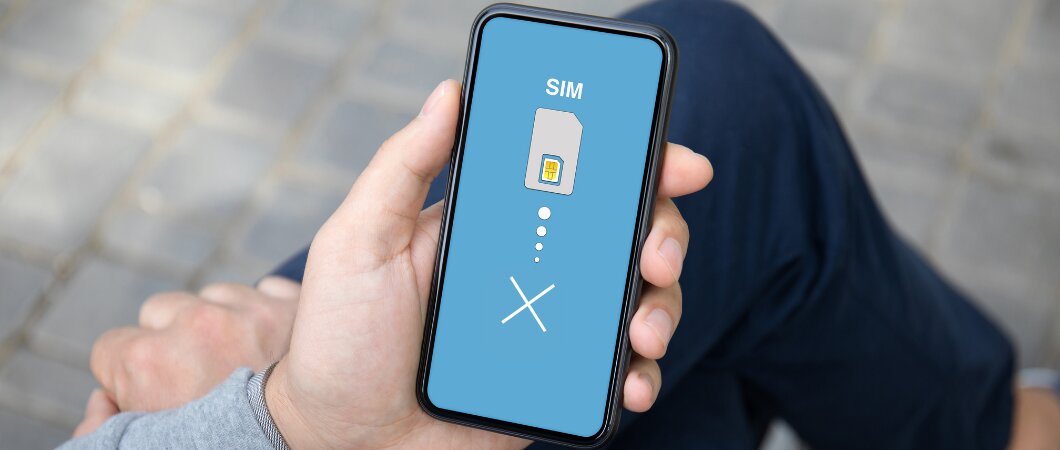
Телефон не видит SIM-карту: 5 простых шагов для диагностики и решения
Давайте договоримся о том, что значит «смартфон не видит SIM-карту»
Прежде чем мы начнём «лечить» телефон, давайте убедимся, что диагноз мы ставим правильно. Проблема «не видит SIM» — это не когда у вас плохой сигнал в метро или закончились деньги на счету. И даже не когда оператор проводит техработы. Мы говорим о ситуации куда более странной: вы вставляете в телефон вполне рабочую SIM-карту, а он смотрит на неё как на пустое место. В статусной строке красуется безрадостный значок «Нет SIM», а в настройках — пустота. Телефон ведёт себя так, будто вы пытаетесь накормить его фантиком от конфеты. Знакомо? Тогда поехали.
Как определить, что смартфон не видит SIM-карту на Android
Андроид — система откровенная. Если что-то не так, она сразу вам намекнёт. Взгляните на самый верх экрана, в правый или левый угол. Видите иконку с перечёркнутой SIM-картой или надпись «Нет SIM-карты»? Это наш первый звоночек.
Зайдите в «Настройки» → «Подключения» или «Сеть и интернет» → «SIM-карты». Если вместо вашего оператора там висит грустное сообщение «Нет SIM-карты» — диагноз подтверждён. Для наглядности: на картинках ниже показано, как выглядит экран с проблемой и без неё. Разница, как говорится, налицо.
Как определить, что смартфон не видит SIM-карту на iPhone
Яблочная техника любит минимализм даже в сообщениях об ошибках. В левом верхнем углу экрана вы можете увидеть сухое «Нет SIM». Иногда iPhone выдаёт более развернутое уведомление прямо по центру экрана при разблокировке — «SIM-карта не вставлена».
Точно так же можно зайти в «Настройки» → «Основные» → «Об этом устройстве». В разделе «Сотовая связь» или «SIM-карты» будет царить пустота. Для сравнения: на следующих изображениях показано, как всё должно выглядеть в нормальном состоянии. Контраст, согласитесь, разительный.
По каким причинам смартфон может не видеть SIM-карту
- Программный глюк. Да, даже в самом совершенном смартфоне иногда «зависает» драйвер связи. Это как если бы ваш мозг на секунду забыл, как дышать.
- Неправильная установка. Карта может быть вставлена не до конца, перевёрнута или, что смешнее, помещена в слот для карты памяти (бывает!).
- Неисправность слота. Физическая поломка. Контакты в лотке могли окислиться или отломиться от частого использования.
- Грязные контакты на самой SIM-карте. Та самая золотистая площадка со временем покрывается микроскопическим слоем пыли и окислов, особенно если вы часто переставляете симку из устройства в устройство.
- Повреждение SIM-карты. Её могли сломать, поцарапать или она просто «состарилась». Да, у этих кусочков пластика с чипом тоже есть срок жизни.
Что делать, если гаджет не видит SIM-карту
Не паникуем. Действуем как системные администраторы: методично, от простого к сложному.
- Проверьте банальности. Достаньте лоток для SIM-карты (скрепка — ваш лучший друг). Убедитесь, что карта лежит там, где должна, правильной стороной (чипом вниз) и плотно зафиксирована. Не смейтесь, но в 30% случаев проблема решается на этом этапе. Мы же все иногда делаем что-то на автопилоте, верно?
- Перезагрузите смартфон. Классика, которая лечит 50% всех цифровых недугов. Выключаем, ждём 10 секунд, включаем. Помогло? Отлично. Нет? Идём дальше.
- Почистите контакты SIM-карты. Аккуратно, без нажима, протрите золотистую площадку ватной палочкой, слегка смоченной в изопропиловом спирте (водка или одеколон не подходят!). Дайте ей полностью высохнуть перед установкой.
- Проведите следственный эксперимент. Если в телефоне два слота, переставьте карту во второй. Работает? Значит, проблема в первом слоте. Также вставьте в ваш телефон заведомо рабочую SIM-карту от другого оператора. Заработала? Тогда ваша родная симка, увы, под подозрением.
- Проверьте карту на другом устройстве. Вставьте свою «подозрительную» SIM в старый телефон или гаджет друга. Если там она определяется — проблема точно в вашем смартфоне (скорее всего, в аппаратной части). Если нет — путь один: в офис вашего оператора за новой симкой.
В топе







