
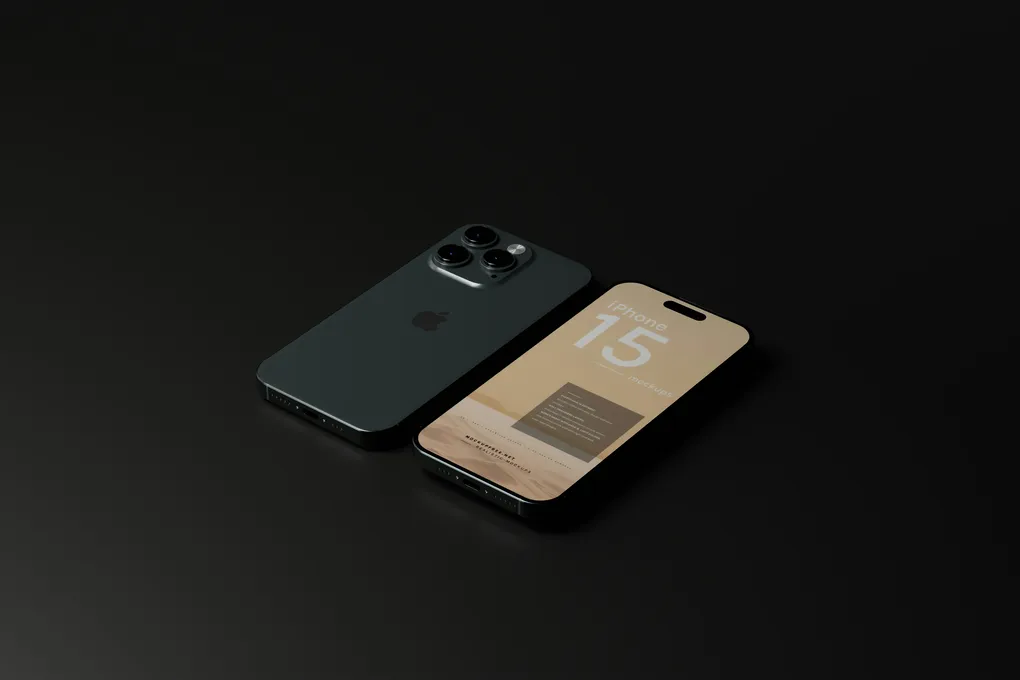
True Tone в Apple: что это за технология и почему она бережёт ваши глаза
True Tone — это умная система от Apple, которая в реальном времени подстраивает цветопередачу дисплея под освещение в вашей комнате. Её цель — сделать картинку на экране максимально естественной для глаз, где бы вы ни находились. Что-то вроде автоматического баланса белого, но для всего, что вы видите на устройстве. Поддерживают эту магию многие современные гаджеты Apple:
- iPhone, начиная с 8-й модели
- iPhone SE второго поколения и новее
- iPad с 9-го поколения
- Все iPad Pro
- MacBook Air и Pro, выпущенные с 2018 года
- iMac 2020 года и моложе
Впервые True Tone дебютировала на iPad Pro ещё в 2016-м. Как это работает? В устройстве спрятаны специальные датчики окружающего освещения. Они постоянно «ощупывают» свет вокруг и передают данные в процессор. Тот, в свою очередь, моментально корректирует баланс белого на экране. Всё происходит незаметно, но эффект ощутим. Картинка выглядит так, будто это не экран, а просто лист бумаги, на который падает свет из окна. Удобно, правда?
Главный бонус — снижение усталости глаз. Особенно при долгом чтении или работе в полумраке. Экран перестаёт быть ярким инородным пятном, встраиваясь в окружающую среду.
Включаем True Tone через настройки: проще некуда
Хотите активировать эту функцию? На iPhone или iPad всё делается в три касания:
- Заходим в «Настройки».
- Выбираем раздел «Экран и яркость».
- Находим переключатель «True Tone» и активируем его.
На MacBook Pro алгоритм тоже несложный:
- Кликаем по логотипу Apple в левом верхнем углу.
- Заходим в «Системные настройки».
- Выбираем «Мониторы».
- Ищем там заветный переключатель True Tone.
Быстрый способ: Панель управления — ваш друг
- Проведите пальцем вниз от верхнего правого угла экрана (на iPhone X и новее) или вверх от нижней границы (на старых моделях). Откроется Панель управления.
- Найдите ползунок регулировки яркости (рядом с ползунком громкости). Сильно нажмите на значок солнца или задержите палец на нём.
- В открывшемся меню увидите кнопку «True Tone». Тапните по ней, чтобы включить или выключить функцию. Всё, можно пользоваться!
В топе







