
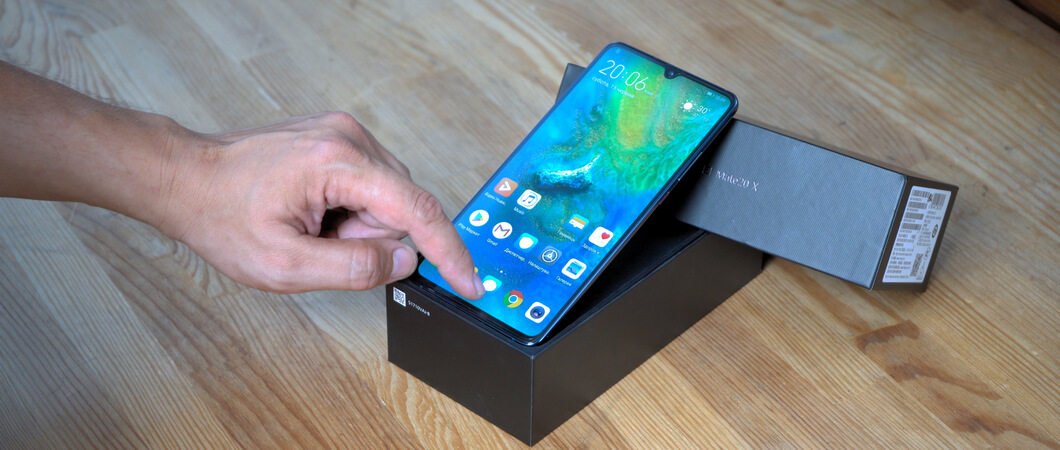
Твои первые 9 настроек Android: что включить сразу после покупки
Текст, который не надо щуриться, чтобы прочитать
Давайте начнём с базового комфорта — размера букв. Если вы щуритесь, глядя на экран, самое время это исправить. Зайдите в настройки дисплея и подберите шрифт, который будет читаться легко. Поверьте, глаза скажут вам спасибо.
Да пребудет с вами интернет
Смартфон без сети — просто зеркальце с играми. Если у вас две симки, сразу решите, какая из них будет кормить вас трафиком. Это избавит от неожиданных пауз в самый неподходящий момент.
Домашний Wi-Fi — ваш лучший друг. Чтобы подключиться, просто опустите шторку уведомлений, зажмите иконку Wi-Fi и выберите свою сеть из списка. Останется ввести пароль. Легко, правда?
А если пароль от Wi-Fi — для вас тёмный лес, потому что настраивал его не вы? Не стесняйтесь спросить у того, кто это делал. Иногда самый короткий путь к настройке — это голос.
Не игнорируйте апдейты!
Обновления системы — это не просто «что-то там скачивается». Это исправление дыр в безопасности, новые фишки и стабильность. Да, процесс может затянуться, особенно если обновление большое. Совет мой? Подключитесь к Wi-Fi и наберитесь терпения. Оно того стоит.
Заперто на ключ
Вы же запираете квартиру, уходя? Со смартфоном — та же история. Если при первом включении вы проигнорировали настройку блокировки, немедленно исправьте это! Отпечаток, лицо, графический ключ или PIN — выберите то, что удобно вам, но неудобно посторонним. Это ваш цифровой дневник, помните?
Геолокация: быть или не быть на карте?
Включить определение местоположения — значит дать картам возможность вести вас, а магазинам — показывать акции рядом с домом. Удобно? Ещё как. Но это тот случай, когда вы постоянно делаете выбор между комфортом и приватностью. Готовы ли вы к такому обмену?
Потеряшка? Не беда!
Представьте: вы уже мысленно прощаетесь с потерянным телефоном. А зря! Заранее включите функцию «Найти устройство» в разделе «Безопасность». Это ваша цифровая привязь, которая может спасти и нервы, и деньги.
Что делать, если телефон всё-таки пропал, мы разбирали вот здесь. Сохраните эту статью — на всякий пожарный.
Уведомления: диктатура или демократия?
Каждое приложение хочет крикнуть вам о каждом своём чихе. Результат? Экрана не видно за спамом. Возьмите власть в свои руки! Оставьте уведомления только от банков, мессенджеров и, может быть, почты. Остальные пусть учатся терпению. Ваше внимание — ценный ресурс.
Спасательный круг в облаках
Фотографии, контакты, заметки — всё это может исчезнуть в один миг. Настройте резервное копирование в Google One. Пусть ваш цифровой след тихо и мирно живёт в облаке. Тогда даже если с телефоном что-то случится, вы просто достанете свою жизнь из запасного кармана на новом устройстве.
Зайдите в сервисы Google, найдите «Резервное копирование» и включите автозагрузку. И вот важный лайфхак: отключите копирование по мобильной сети, если не хотите однажды обнаружить, что весь ваш трафик «съел» бэкап видео с котиками.
Цифровая уборка: выносим мусор
Производители любят нагрузить телефон своим «полезным» софтом: своими браузерами, картами, играми. Вы ими пользоваться вряд ли будете, а место они занимают. Смело делайте долгое нажатие на иконку и отправляйте в корзину всё, что не нравится. Освобождайте пространство!
Но! Не трогайте то, в чём не уверены. Хотя, если честно, почти всё можно будет установить заново. А некоторые программы, увы, удалить вообще нельзя — их можно только «Скрыть». Да, иногда приходится мириться с соседями.
Ваш стол — ваши правила
И наконец, главный экран. Это ваша территория. Расставляйте значки так, как вам удобно. Собирайте приложения в папки по смыслу, по цвету, по настроению. Пусть он отражает именно ваш стиль, а не видение инженера с завода. Ведь это ваш карманный мир.
В топе







