
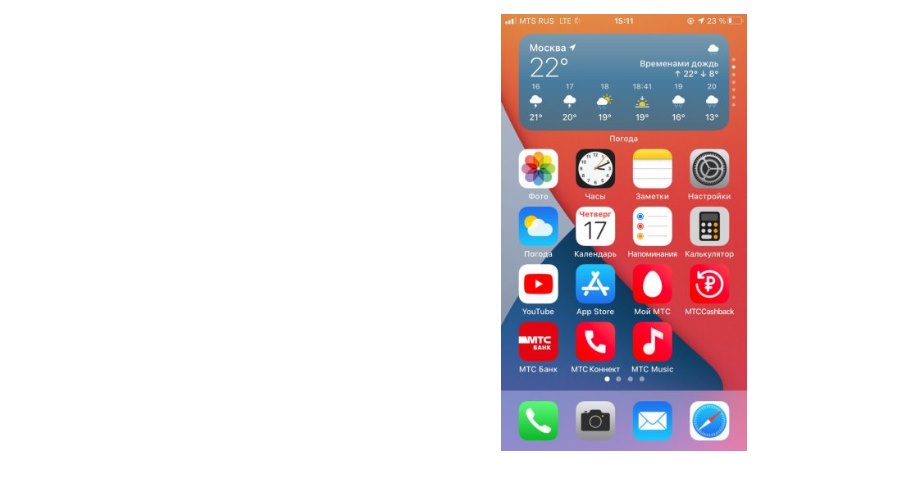
Виджеты на iOS 14: как добавить и настроить на главном экране
Ну что, дождались! iOS 14 наконец здесь, и Apple, наконец-то, подарила нашим iPhone ту самую фишку, о которой многие только мечтали, – виджеты прямо на главном экране. Знаю, вы уже хотите всё попробовать. Давайте быстро разберёмся, как их добавить и настроить под себя. Это проще, чем кажется.
Для начала отправляемся на домашний экран. Теперь просто нажмите пальцем и удерживайте его пару секунд на любом свободном от иконок месте. Ничего сложного, правда?

Иконки начнут характерно подрагивать, а в левом верхнем углу (или в другом, в зависимости от модели) скромно появится кнопка с плюсом. Вот на неё-то и нужно нажать. Это ваш портал в мир виджетов.
Перед вами откроется целая галерея доступных виджетов. Важный момент: виджеты есть только у тех приложений, чьи разработчики потрудились их создать. Так что если вашей любимой программы нет в списке – придётся немного подождать её обновления. Досадно, но что поделаешь.
Выбирайте понравившийся виджет простым тапом. И вот он – сразу материализуется на вашем рабочем столе! Вы уже чувствуете, как экран становится живее и информативнее?
Сразу после установки можно подкорректировать размер виджета. Просто нажмите и удерживайте его, а затем выберите подходящий вариант. Маленький, средний или большой – решать вам.
А вот и самая интересная часть. Если наложить несколько виджетов друг на друга, система аккуратно сложит их в «стопку» – очень похоже на стопки приложений в App Library. Удобно и экономит место. А чтобы отредактировать уже существующий виджет или такую стопку, снова используйте долгое нажатие. Всё гениальное просто, не находите?
В топе







