
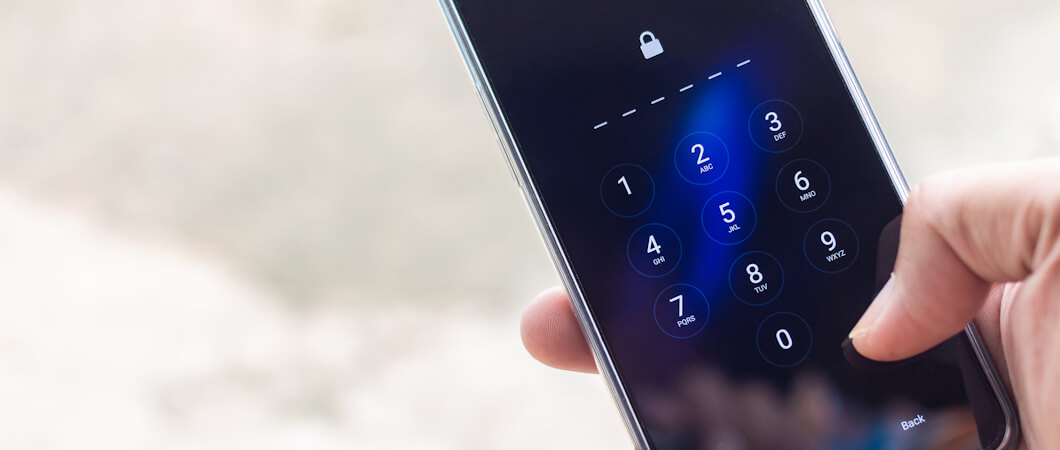
Забыли пароль от телефона? Восстановите доступ за несколько шагов
Забыли пароль от iPhone? Не паникуйте — всё поправимо
Знакомо? Face ID и Touch ID крутятся, как белки в колесе, но в самый неподходящий момент айфон вдруг требует цифровой пароль. Так бывает: поменяли SIM-карту, устройство перезагрузилось или просто решило «перестраховаться». И вот вы стоите как вкопанный, а нужная комбинация цифр будто испарилась из памяти. Что ж, придется пойти на радикальные меры: сброс до заводских настроек. Но не волнуйтесь, если у вас есть свежая резервная копия в iCloud или на компьютере, ваши данные в безопасности. Главное — не торопиться и сделать всё по инструкции.
Сброс прямо с экрана блокировки: самый прямой путь
После нескольких неудачных попыток ввода, в углу экрана появится спасительная надпись «Забыли код-пароль?». Жмите на неё без раздумий!
Дальше система предложит «Начать сброс iPhone». Это точка невозврата, но и единственный выход.
Вас попросят ввести пароль от Apple ID — вот тут он должен быть у вас наготове. Затем вам предстоит выбор: восстановить данные из резервной копии или начать жизнь с чистого листа.
Дистанционный сброс через iCloud: ваш телефон где-то далеко? Не беда
Этот способ — магия современного мира. Но для его работы на заблокированном айфоне должна быть активна функция «Найти iPhone». Если она включена — вы почти спасены.
- С любого браузера зайдите на iCloud.com и авторизуйтесь.
- Откройте «Локатор», выберите из списка свой заблокированный телефон.
- Смело нажимайте «Стереть устройство». После удалённого сброса вы сможете восстановить его из резервной копии.
Старый добрый сброс через iTunes или Finder
Когда другие способы не подходят, на помощь приходит проверенный метод с компьютером и кабелем. Классика жанра!
- Выключите айфон, подключите его к ПК или Mac.
- Запустите iTunes (на Windows) или Finder (на macOS).
- Переведите устройство в режим восстановления:
- В iTunes: кликните на значок телефона, выберите «Сводка», затем «Восстановить iPhone». Система спросит, что делать — выбирайте «Восстановить».
- В Finder: найдите iPhone на боковой панели, и последуйте тем же указаниям. После этого можно будет загрузить последнюю резервную копию.
Секретная лазейка: вернуться к старому паролю
А знаете, что самое обидное? Часто мы забываем не старый, а только что установленный пароль. Звучит как издевательство, правда? К счастью, в iOS 17 и новее Apple дала нам небольшую фору.
- После блокировки нажмите «Забыли код-пароль?», а на следующем экране выберите «Ввести предыдущий код-пароль».
- Введите старый, хорошо знакомый вам пароль. У вас есть 72 часа на эту операцию после его смены. Если уложились — система позволит задать новый код, и все ваши данные останутся нетронутыми.
Если же три дня прошло — увы, возвращайтесь к одному из способов сброса выше. Время, как известно, неумолимо.
А что делать, если пароль забыт на Android-смартфоне?
С миром Android всё одновременно и сложнее, и проще. Способов вернуть доступ — целая россыпь: от встроенных «умных» функций до жёсткого сброса. Многие производители, вроде Samsung, Google Pixel или Xiaomi, добавляют и свои фирменные фишки для таких случаев.
Например, в телефонах Samsung, если активирован «Поиск устройства», можно зайти в учётную запись и просто нажать «Разблокировать». Удобно, но нужно было позаботиться об этом заранее. Всегда ли мы это делаем?
Умный замок (Smart Lock): ваш доверенный «ключ»
Функция Smart Lock — это как оставить запасной ключ под ковриком, только в цифровом мире. Настройте её заранее, чтобы телефон разблокировался, когда рядом ваши умные часы или домашняя Bluetooth-колонка.
Как это заставить работать:
- Включите Smart Lock. Ищите его в настройках безопасности или конфиденциальности. Путь может отличаться, но суть одна.
- Назначьте «доверенное устройство» — например, наушники или фитнес-браслет.
- Включите Bluetooth. Если доверенный гаджет рядом — экран блокировки исчезнет сам собой. Почти волшебство!
Жёсткий сброс через аккаунт Google
Это способ «всех времён и народов». Жёсткий, радикальный, но рабочий. Важно: он сотрёт все данные с телефона, для которых нет бэкапа.
- Зайдите в свой Google-аккаунт с любого другого устройства.
- Откройте сервис Google Find My Device.
- На карте появится ваш смартфон. Выберите его и нажмите «Сбросить настройки устройства».
Сработает, только если телефон онлайн и не разрядился в ноль в самый ответственный момент. А такое, согласитесь, случается с пугающей регулярностью.
Ручной сброс через Recovery Mode
Когда интернета нет, а надежда есть — на помощь приходит режим восстановления. Нужна лишь определённая комбинация клавиш (обычно питание + уменьшение громкости, но лучше уточнить для вашей модели).
- Зажмите кнопки, чтобы попасть в системное меню.
- С помощью кнопок громкости найдите пункт «Wipe Data / Factory Reset» и подтвердите выбор.
- После сброса выберите «Reboot system now». Всё, можно настраивать телефон заново или восстанавливать из резервной копии.
Есть и сторонние программы вроде Tenorshare 4uKey или Dr.Fone. Они платные, требуют подключения к компьютеру, но часто действуют как универсальный отмычка, ведя вас за руку через весь процесс. Выбор за вами.
В топе







