
Защита от спама на Android: как заблокировать звонки и сообщения
Давайте честно: спам раздражает всех. Будь то звонки о «заблокированной СИМ-карте» или смс о выигрыше в лотерею, где вы не участвовали. Поэтому инженеры Google (да и других компаний) постоянно дорабатывают защиту, встраивая её прямо в ядро системы. Это уже не роскошь, а базовая гигиена цифровой жизни. И это здорово.
Спам в смс? Легко отключается
Если вы пользуетесь стандартным приложением «Сообщения», то всё делается буквально в четыре касания. Запоминайте алгоритм, он простой:
- Запускаем приложение «Сообщения».
- Ищем в правом верхнем углу аватарку вашего аккаунта Google и тапаем по ней.
- В меню выбираем «Настройки» (или что-то вроде того).
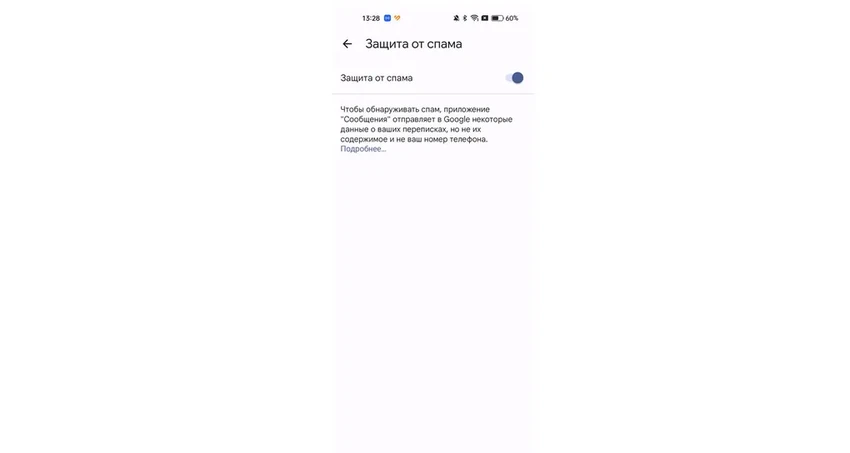
- Пролистываем до заветного пункта «Защита от спама» и активируем переключатель.
Блокируем назойливых звонящих
Со звонками история похожая, но возможностей даже больше. Откроем штатное приложение для звонков и найдем там спам-фильтр. Кстати, задумывались ли вы, почему эти настройки часто спрятаны за тремя точками? Может, чтобы мы реже их трогали?
- Открываем стандартное приложение «Телефон».
- Ищем «троеточие» или значок меню в углу экрана.
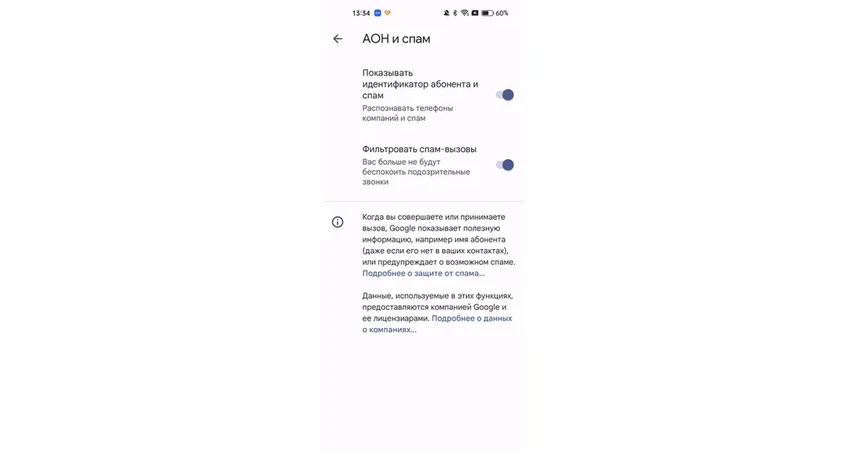
- Заходим в Настройки -> «Определитель номера и спам».
- Включаем опцию «Фильтровать спам-вызовы».
Увы, этот фильтр не всесилен. Спамеры постоянно обновляют базы номеров, и свежие могут проскочить. Если хотите абсолютного покоя, есть радикальный метод — заблокировать все неизвестные номера.
- Снова открываем «Телефон» и его меню.
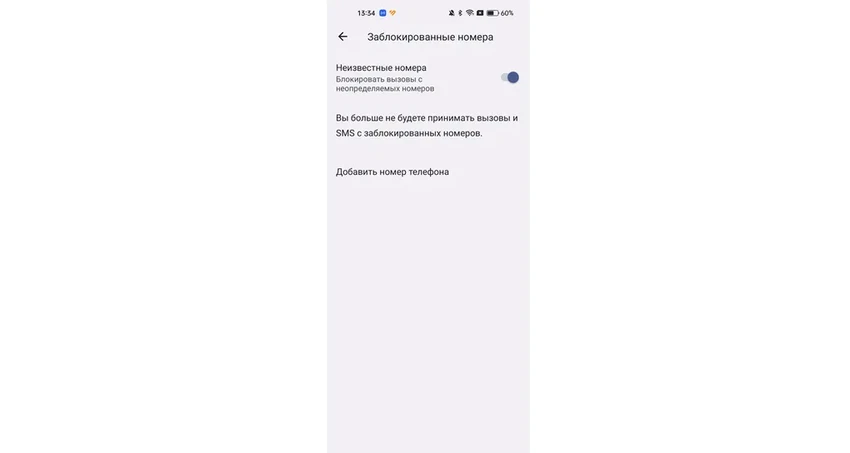
- Ищем раздел «Заблокированные номера».
- Активируем переключатель «Неизвестные номера».
Но здесь кроется ловушка: под раздачу попадут и звонки от новой клиники, и от курьера, и от потенциального работодателя. Этот вариант — для тех, кто готов полностью делегировать общение мессенджерам и для кого телефонный звонок — уже анахронизм. Для деловых людей он, увы, не подойдет.
А как же сторонние приложения из магазина?
Да, их много. Но вот парадокс: часто их эффективность не сильно превышает стоковые решения Google. Зато некоторые «помощники» с радостью заглянут в вашу адресную книгу, историю звонков и не только. Цена вопроса — ваша приватность. Стоит ли игра свеч? На мой взгляд, нет. Встроенный фильтр Google справляется вполне достойно.
Есть еще один контур обороны — услуги от самих операторов связи. Да, они обычно платные, но их фильтры работают на уровне сети, ещё до того, как звонок дойдет до вашего телефона. Это может быть очень эффективно.
Обратная сторона защиты
Важно понимать: антиспам — это не волшебный щит, а скорее автоматический сортировщик. И он иногда ошибается. В его «мусорную корзину» могут угодить и уведомления от банка, и звонок из сервисного центра, где вы вчера оставили ноутбук. Полная автоматизация тут опасна. Нужно периодически заглядывать в папку со спамом — вдруг там что-то ценное? Ведь потерять важный звонок иногда куда обиднее, чем получить пару назойливых.
В топе







