Что такое кэш браузера и как его очистить: простой лайфхак для всех
Интернет пестрит странными словами: куки, капча, домен, бэкап. Продвинутые юзеры щеголяют ими, а обычному человеку, который просто ищет рецепт борща или листает ленту, достаточно знать парочку. И сегодня мы разберем самый полезный из них — кэш.
Что такое кэш и зачем он мне?
Представьте себе короткую дорожку от вашей памяти к интернету. Кэш — это именно она: специальное хранилище на вашем устройстве, куда браузер складывает часто используемые данные с сайтов: картинки, шрифты, скрипты. Зачем? Чтобы не таскать одно и то же каждый раз заново.
Вот смотрите: логотип нашего сайта вверху слева. Если вы перейдете на другую статью, браузер не будет снова скачивать это лого. Он возьмет его из кэша — быстро и без лишних запросов. Без кэша интернет бы тормозил невыносимо.
Но у медали есть и обратная сторона. Иногда кэшированная, то есть сохраненная у вас версия сайта, устаревает. Разработчики обновили дизайн, а ваш браузер упорно показывает старое. Вот тут и нужна та самая волшебная очистка.
А cookies — это не одно и то же?
Каждый раз, заходя на сайт, вы видите надоедливую плашку «Принять cookies». С английского это «печеньки», но к выпечке они отношения не имеют. В чем разница? Давайте наконец проясним этот вечный вопрос.
- Кэш — это общие файлы сайта (картинки, стили). Они одинаковы для всех посетителей. Их задача — ускорить загрузку.
- Cookies (куки) — это персональные данные о вас. Они запоминают, что вы положили в корзину интернет-магазина, под каким логином заходили и какие настройки языка выбрали. Почистите куки — и вам придется заново вводить пароли. Кэш на это не влияет. Понимаете теперь, почему их так настойчиво предлагают «принять»?

Время уборки: как почистить кэш
Итак, сайт глючит или выглядит странно. Самое время для генеральной уборки кэша! Процесс везде похож и занимает минуту. Выберите ваш браузер.
Google Chrome
- Нажмите на три точки (⋮) справа вверху.
- Выберите «Удалить данные о просмотре страниц» (или похожий пункт).
- Укажите период (лучше «Все время») и отметьте «Изображения и другие файлы, сохраненные в кеше». Остальные галочки можно снять, если не хотите чистить историю или куки.
- Жмите «Удалить данные». Готово!
Яндекс.Браузер
-
Найдите значок с тремя полосками (≡) справа вверху, нажмите и наведите на «История».
-
В выпавшем меню кликните «Очистить историю».
-
Выберите период и оставьте галочку только напротив «Файлы, сохраненные в кеше». Остальное — по желанию.
-
Нажмите «Очистить». Легко, правда?
Safari
- В верхнем меню (на Mac) или в настройках (на iPhone/iPad) выберите «История» (иконка открытой книги).
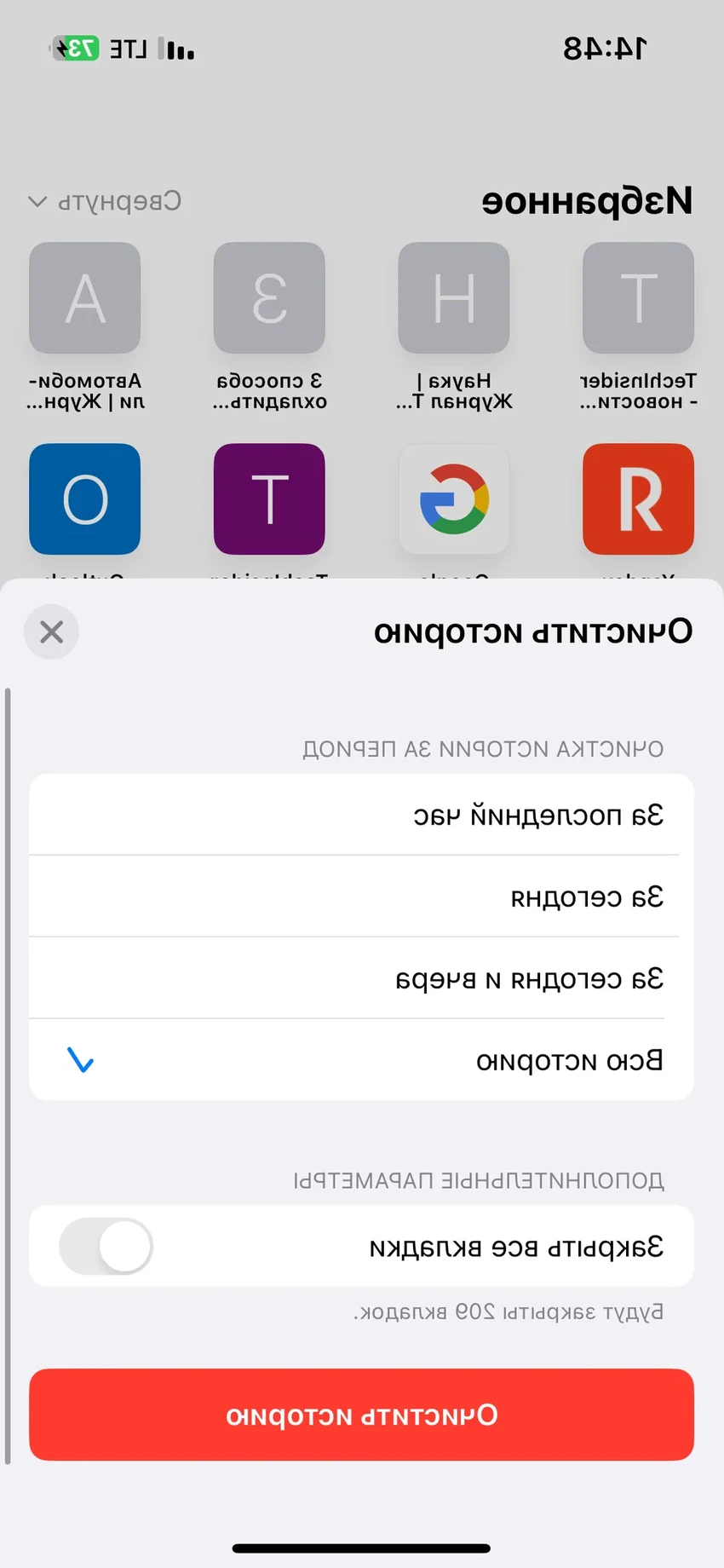
- Нажмите «Очистить историю».
- Подтвердите действие, выбрав «Всю историю». Это очистит и кэш.
Microsoft Edge
- Найдите в правом верхнем углу значок с тремя точками (...).
- Выберите «Журнал», а затем значок корзинки («Очистить данные браузера»).
- Отметьте «Кэшированные изображения и файлы». Выберите диапазон времени и нажмите «Удалить сейчас».
Mozilla Firefox
- Нажмите на три полоски (≡) справа вверху и выберите «Настройки».
- Перейдите в раздел «Приватность и защита» слева.
- Прокрутите до «Куки и данные сайтов» и нажмите «Удалить данные».
- В окошке снимите галочку с «Куки и данные сайтов» (если не хотите их трогать), оставьте только «Кэшированное веб-содержимое». Жмите «Удалить».
В топе