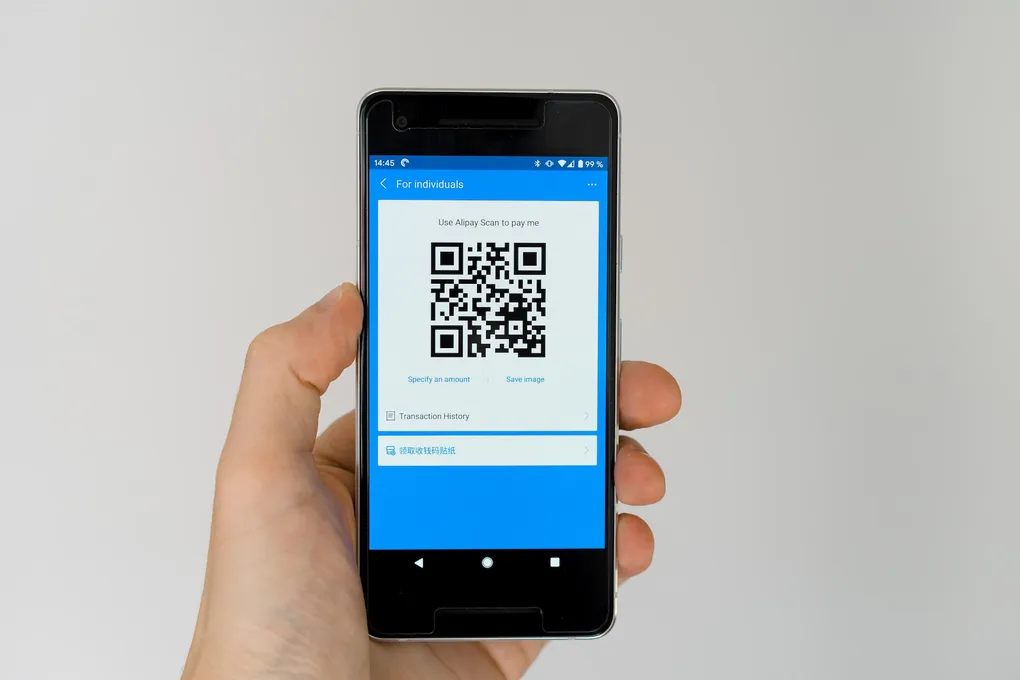
Как сканировать QR-код с экрана смартфона или компьютера без сторонних устройств
QR-коды проникли повсюду: от чека в кафе до платежей на «Госуслугах». Это быстрый, удобный мостик между физическим миром и цифровым. И особенно приятно, что для его использования часто не нужно ничего, кроме вашего основного гаджета. Давайте разберемся, как это работает.
QR-код: что это и зачем его изобрели
Аббревиатура QR расшифровывается как Quick Response, то есть «быстрый отклик». Это эволюция обычного штрих-кода: вместо полосок — квадратики, а вмещает он в разы больше информации. Любопытно, что его изобрели в Японии в середине 90-х для автомобильной промышленности, чтобы быстро отслеживать детали на конвейере. Сегодня же его «владельцем» считается компания Denso, а авторство технологии распознавания камерой принадлежит инженеру Масахиро Хара.
Каждый код уникален и может хранить ссылку, контакт, текст или команду. Считывание стало удобным мостом между офлайном и онлайном. Теперь давайте перейдем к практике и посмотрим, как «прочитать» квадратики в разных ситуациях.
Как открыть QR-код на компьютере
1. Всемогущий браузер
Если у вас установлен Google Chrome, задача упрощается в разы. Просто щелкните правой кнопкой мыши по изображению с QR-кодом и выберите «Найти картинку (Google)». Встроенный «Google Объектив» (Google Lens) сделает все за вас. Нет Chrome? Можно зайти на сайт Google Images и загрузить картинку туда.
2. Онлайн-сервисы
Вбейте в поиск «сканер QR-кода онлайн» — вас встретит десяток сайтов, которые сделают всю работу прямо в браузере. Ничего скачивать не придется.
3. Специальные программы (на крайний случай)
Если интернет быстрый и вы не против установки софта, можно скачать программу вроде CodeTwo. Она предлагает гибкость: сканирование с экрана, с веб-камеры или из файла. Но честно, для разовой задачи это, пожалуй, избыточно.
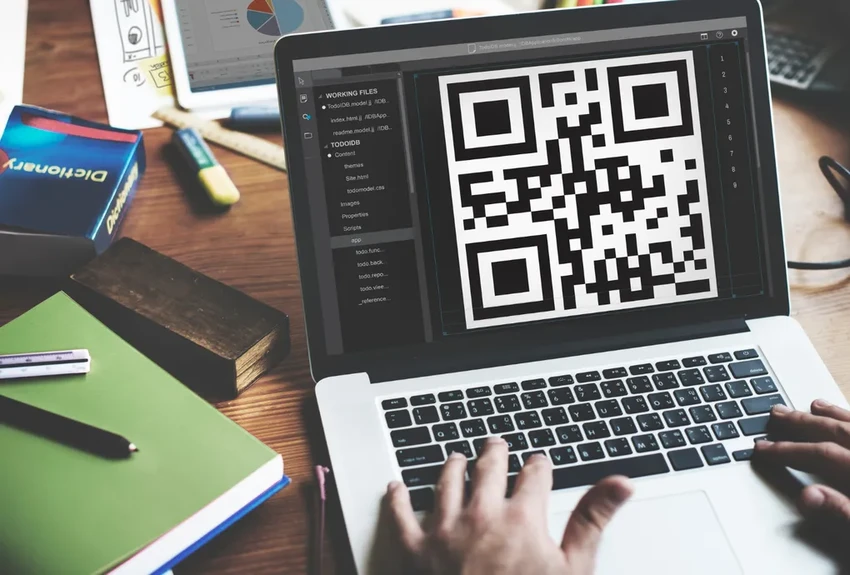
Как считать QR-код на Android
1. Через Google Фото — наш любимый лайфхак
Сделайте скриншот экрана с кодом (обрежьте лишнее, если нужно). Откройте это фото в приложении «Google Фото». Нажмите на значок «Объектив» (Lens) внизу — и готово! Ссылка появится прямо поверх изображения. Магия? Нет, просто хорошо продуманная экосистема.
2. Встроенные возможности
Загляните в папку с системными утилитами. На многих Android-смартфонах есть предустановленное приложение «Сканер» или аналогичное. Оно умеет сканировать и с камеры, и из галереи.
3. Сторонние приложения
Вариант на случай, если встроенные инструменты не справляются. В Play Market куча бесплатных сканеров. Минус один — они займут место в памяти. Хотя пара десятков мегабайт — это в наше-то время проблема?
Как считать QR-код на iPhone
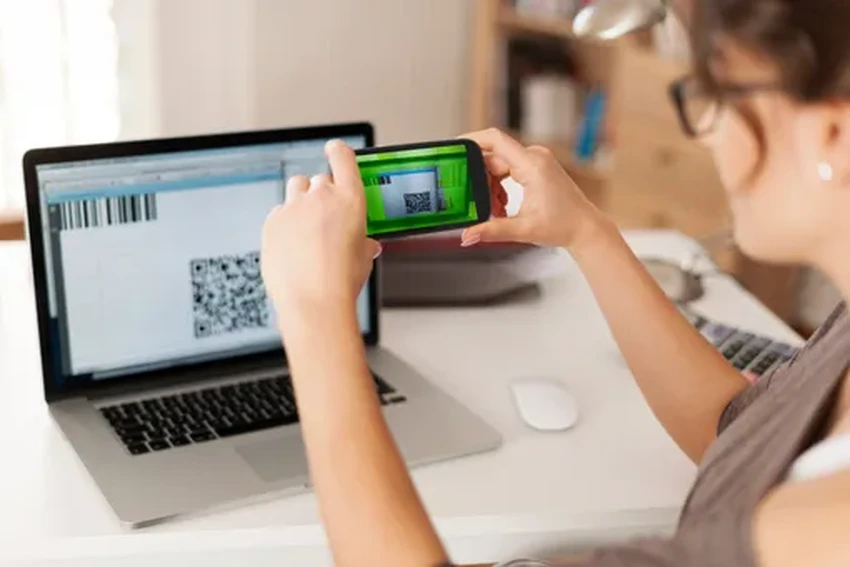
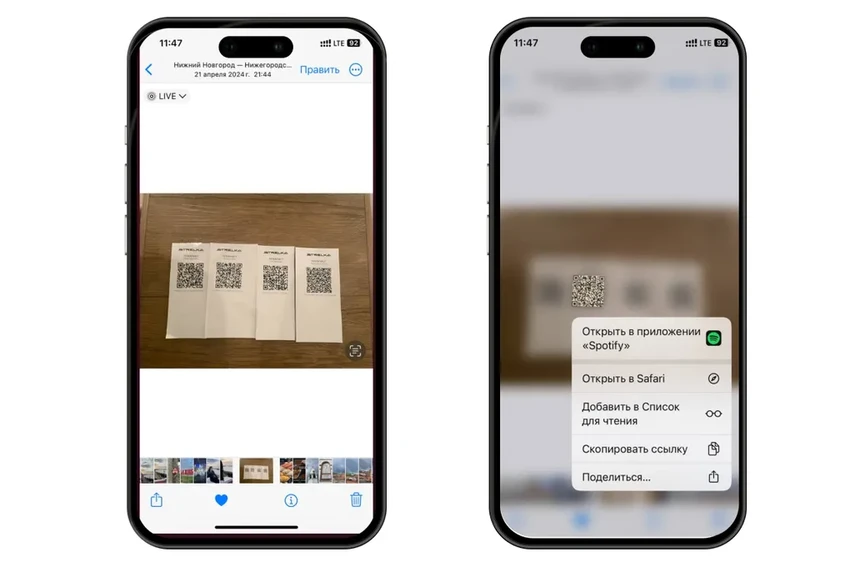
Сначала сохраните картинку с кодом в «Фото». Дальше — несколько путей.
1. Приложение «Фото» — ваш встроенный сканер
Убедитесь, что в настройках (Основные → Язык и регион) активирован «Сканер текста». Теперь откройте изображение с кодом в галерее. В углу появится значок сканирования — нажмите на него, и ссылка откроется в Safari. Элегантно и без лишних телодвижений.
2. App Store в помощь
Если по какой-то причине стандартный способ не работает, в App Store полно альтернатив. Просто введите «QR сканер» и выбирайте любое с хорошими отзывами.
Как сканировать QR-код с фото или скриншота: универсальные методы
Иногда код уже лежит у вас в галерее в виде картинки. Как его «оживить»?
Камера с функцией распознавания
Почти все современные смартфоны умеют считывать коды напрямую через видоискатель камеры. Просто откройте камеру, наведите на сохраненное фото с кодом на экране (да, на экран другого устройства!) и ждите. Сработает автоматическое распознавание.
Специальные мобильные приложения
Если камера «не видит» код, установите любое приложение-сканер (например, «QR Code Reader»). В нем почти всегда есть опция «Сканировать из галереи» или «Импортировать». Загрузите картинку — и получите расшифровку.
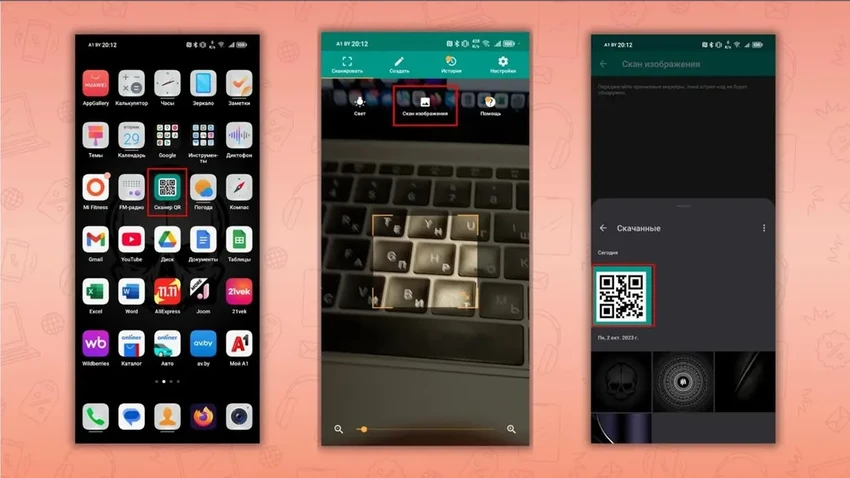
Онлайн-сервисы
Откройте на телефоне или компьютере сайт вроде QR Code Scanner Online. Загрузите изображение — сервис моментально покажет, что в нем зашифровано. Работает везде, где есть браузер.
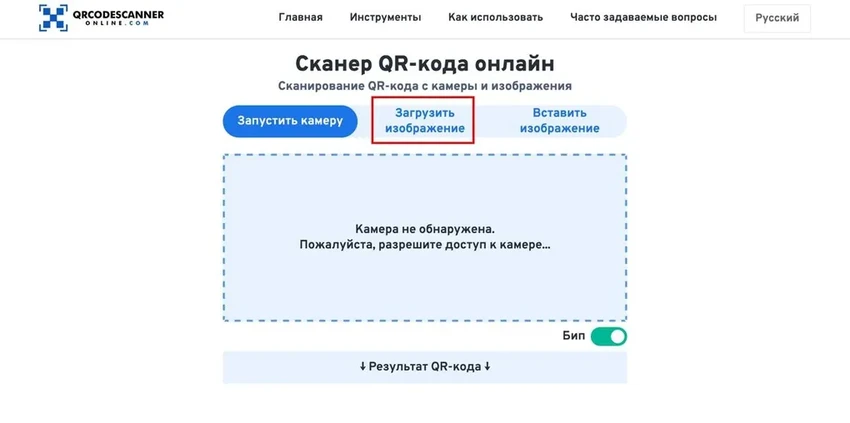
Итоговая памятка по сканированию QR-кодов
Чтобы не запутаться, запомните эту простую шпаргалку. Она подойдет для любой платформы.
- Камера — прежде всего. Наведите объектив на код. Большинство современных смартфонов распознают его автоматически. Иногда функцию нужно включить в настройках камеры.
- Сторонний сканер. Установите приложение, если встроенное не справляется. Загрузите в него картинку из галереи.
- Google Фото (для Android). Скриншот → «Google Фото» → кнопка «Объектив». Быстро и гениально.
- Браузер Chrome на ПК. Правая кнопка мыши по изображению → «Найти картинку (Google)».
И бонус для любителей Telegram. Хотите поделиться своим QR-кодом или отсканировать чужой? Зайдите в настройки мессенджера, нажмите на свой профиль — рядом с именем вы увидите значок QR-кода. Там же, внизу, есть кнопка для сканирования других кодов. Удобно, не правда ли?
В топе