Как узнать и передать пароль от Wi-Fi на iPhone, Android и Windows
Сегодня быть на связи — это не роскошь, а необходимость. Работа, общение, развлечения — всё требует интернета, даже в гостях. И хорошо, если хозяева помнят свой пароль. Но зачем мучить себя и других, если технологии давно придумали изящные решения? Можно отправить пароль через QR-код, воспользоваться встроенными функциями смартфона или даже передать его бесконтактно. Звучит как магия? На самом деле, всё проще, чем кажется. Давайте пройдемся по платформам и разберемся, как это работает на разных устройствах.
Как легко поделиться паролем Wi-Fi на iPhone или iPad
Разработчики Apple сделали этот процесс почти волшебным. Если у вас и вашего знакомого устройства на iOS или iPadOS, подключение становится делом пары секунд. Вот как это работает:
- Разблокируйте оба устройства и убедитесь, что на них включены Wi-Fi и Bluetooth. Важный нюанс: вы можете поделиться паролем только от той сети, к которой подключены сами в данный момент.
- Убедитесь, что вы добавлены в контакты друг у друга на устройствах.
- На том устройстве, которое уже в сети, зайдите в «Настройки» → Wi-Fi и коснитесь названия активной сети.
- Теперь просто поднесите свой iPhone или iPad к устройству друга. На вашем экране должно появиться окошко «Пароль Wi-Fi» с кнопкой «Поделиться паролем». Тапните по ней.
- Второе устройство подключится к сети автоматически. Быстро, правда?
А если нужно просто подсмотреть забытый пароль? Нет проблем. В «Настройках» рядом с названием сети есть значок «i». Нажмите на него, а затем на строку с зашифрованным паролем. Система попросит ввести код-пароль устройства или пройти аутентификацию с помощью Face ID/Touch ID — и вот он, ваш ключ, перед глазами.
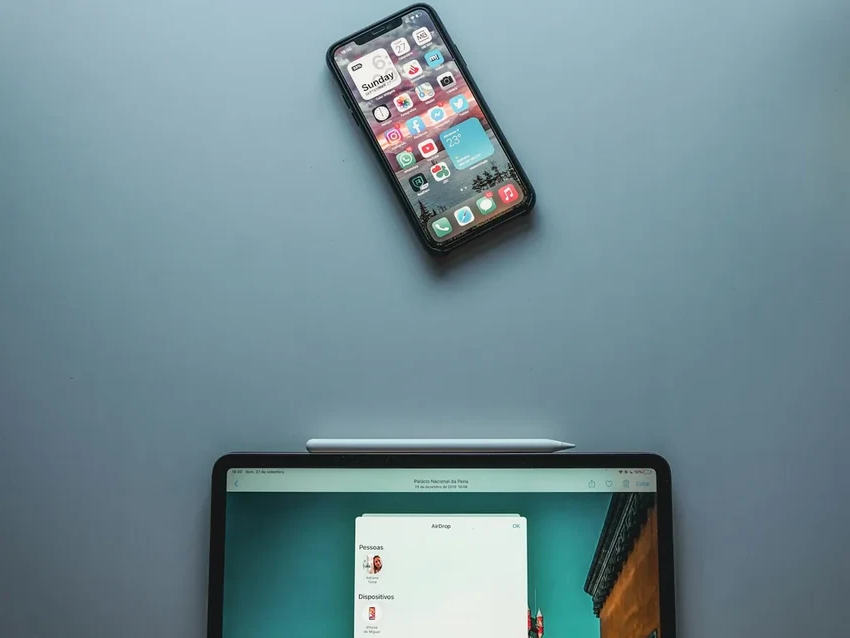
Кстати, многие не используют встроенную «Связку ключей iCloud» (iCloud Keychain), а зря. Это ваш личный сейф для паролей, который синхронизирует их между всеми устройствами Apple. Активировав её в настройках, вы больше никогда не будете ломать голову над доступом к Wi-Fi на своем Mac, iPhone или iPad. Удобно же?
Как расшарить пароль Wi-Fi на смартфоне с Android
Зеленый робот тоже не отстает. Самый популярный способ здесь — генерация QR-кода. Сначала проверьте, установлены ли последние обновления системы — это важно для безопасности. Включите Bluetooth на обоих телефонах.
- Откройте «Настройки», зайдите в раздел «Сеть и интернет» или просто «Wi-Fi».
- Нажмите на сеть, к которой вы подключены. Там должна быть кнопка «Поделиться» (иногда она скрыта за значком QR-кода).
- Система может запросить подтверждение личности: отпечаток пальца, PIN-код или графический ключ. После этого на экране появится QR-код. Просто дайте его отсканировать другу! Советую сделать скриншот — пригодится для следующих гостей.
Для пользователей экосистемы Яндекс есть еще один лайфхак. Если у вас и у вашего гостя есть аккаунты Яндекса, можно подключить синхронизацию устройств под одной учетной записью и предоставить доступ к сети через неё. Звучит немного футуристично, но работает.
Ну и конечно, в Play Market полно приложений-помощников вроде «Wi-Fi QR Code Generator». Они генерируют код, который можно отправить в мессенджере. Просто, когда вам снова спросят пароль, кинете картинку в чат.
А что насчет Windows? Тут есть хитрость
Сразу признаем: Windows в этом плане не самый дружелюбный. Встроенной функции «поделиться паролем одним кликом» тут нет. Но узнать свой пароль, чтобы продиктовать его, — вполне реально. Иногда и это спасает.
- Откройте «Панель управления», выберите «Сеть и Интернет» → «Центр управления сетями и общим доступом».
- Кликните на имя вашей активной беспроводной сети.
- В открывшемся окне нажмите «Свойства беспроводной сети», а затем перейдите на вкладку «Безопасность».
- Поставьте галочку «Отображать вводимые знаки». И вот он — ваш пароль, появляется прямо в поле «Ключ безопасности сети». Миссия выполнена!
Универсальный солдат: QR-код для любых устройств
А что делать, если у вас iPhone, а у друга — Android? Или наоборот? Универсальный язык, который понимают все, — это QR-код. Создать его можно даже вручную, но проще использовать специальные инструменты.
На iPhone, например, можно воспользоваться стандартным приложением «Команды» (Shortcuts). Там в галерее есть готовый сценарий «QR-код для Wi-Fi». Добавляете его, вводите имя сети и пароль — и получаете код, который можно сохранить в фото. Теперь любой гость с камерой в телефоне сможет подключиться, просто наведя объектив на картинку. Гениально и не требует установки дополнительных программ.
Как найти и отправить пароль на Mac
В мире Apple всё взаимосвязано. На Mac все пароли надежно хранятся в «Связке ключей» (Keychain Access). Чтобы до них добраться:
- Откройте Finder, перейдите в «Программы» → «Утилиты» и запустите «Связку ключей».
- В строке поиска введите название вашей Wi-Fi сети.
- Дважды кликните на найденную запись и поставьте галочку «Показать пароль». Система попросит ввести пароль администратора — и откроет вам заветные символы.
Ну а самый красивый способ — это фирменная фишка Apple. Убедитесь, что на Mac и iPhone включены Wi-Fi и Bluetooth, а устройства «видят» друг друга. Затем на iPhone просто выберите сеть, к которой подключен Mac, — и на экране компьютера появится запрос на разрешение доступа. Нажимаете «Поделиться», и телефон подключается. Магия экосистемы в действии!
Как видите, делиться интернетом сегодня — это не квест на выживание, а быстрый и даже приятный ритуал. Выберите способ под ваши устройства и забудьте о неловких паузах, пока вы ищете заветную бумажку. Технологии созданы, чтобы облегчать жизнь. Почему бы не позволить им это сделать?
В топе