
Ноутбук не подключается к Wi-Fi: 7 работающих способов вернуть интернет
Если мессенджеры молчат, браузер показывает динозавра, а музыкальный поток прервался, — скорее всего, ваш ноутбук внезапно оказался в офлайне. Да, это очевидно. На крайний случай можно раздать интернет с телефона, но это паллиатив. Давайте восстановим нормальную связь.
Почему ноутбук вдруг отказался от Wi-Fi?
Причин может быть целый ворох: ошибка аутентификации, сбой в настройках сети, уставший роутер, проблемы с драйверами адаптера или даже чрезмерно бдительный антивирус. Искать единственную «виновную» точку — игра в угадайку. Гораздо эффективнее методично проверить основные узлы. Начнём с простого.

План действий: от простого к сложному
Если остальные устройства в доме прекрасно ловят сеть, а ноутбук капризничает, пройдитесь по этому списку. В 90% случаев помогает один из первых пунктов.
1. Дайте роутеру передышку
Классика жанра. Любая техника любит периодическую перезагрузку. После долгой работы маршрутизатор может просто «зависнуть» и отказаться пускать новых клиентов.
Выдерните его из розетки. Подождите не меньше 20 секунд — это важно, чтобы конденсаторы разрядились. Включите обратно, дождитесь полной загрузки (все индикаторы должны устояться) и попробуйте подключиться снова.
2. Перезагрузите ноутбук
Не помогло? Тогда перезагрузим вторую сторону диалога. Возможно, глючит не сеть, а сетевое оборудование вашего лэптопа. Банальная перезагрузка очищает память и часто сбрасывает временные ошибки.
3. Забудьте сеть и подключитесь заново
Этот трюк сбрасывает локальные настройки подключения. Удалите проблемную сеть из списка сохранённых и выполните подключение с нуля, введя пароль. Иногда это волшебным образом решает проблемы с аутентификацией.
4. Воспользуйтесь встроенным диагностом
Разработчики ОС знают о проблемах с Wi-Fi и встроили специальные лекаря. Почему бы не довериться им?
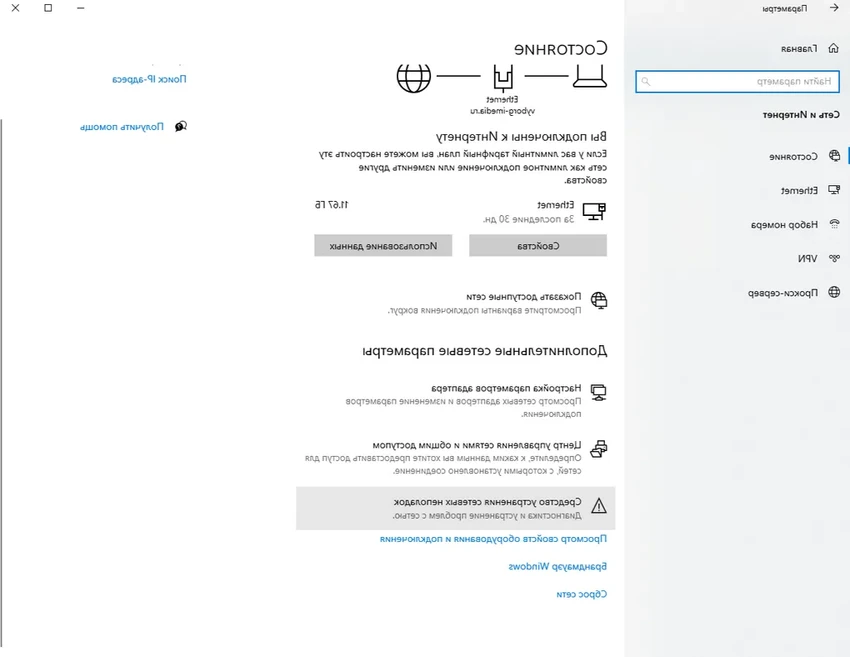
В Windows заходите в «Пуск» → «Параметры» → «Сеть и Интернет». Прокрутите вниз до пункта «Средство устранения сетевых неполадок». Запустите его и следуйте подсказкам. После завершения перезагрузите ноутбук.
В macOS инструмент называется Wi-Fi Diagnostics. Закройте все приложения, попробуйте подключиться к проблемной сети. Затем, удерживая клавишу Option (Alt), щёлкните по значку Wi-Fi в строке меню и выберите «Открыть Беспроводную диагностику». Следуйте инструкциям, а в конце просмотрите отчёт в «Обзоре».
5. Обновите или сбросьте драйверы Wi-Fi
Драйверы устаревают или повреждаются. Их обновление — простая, но действенная мера.
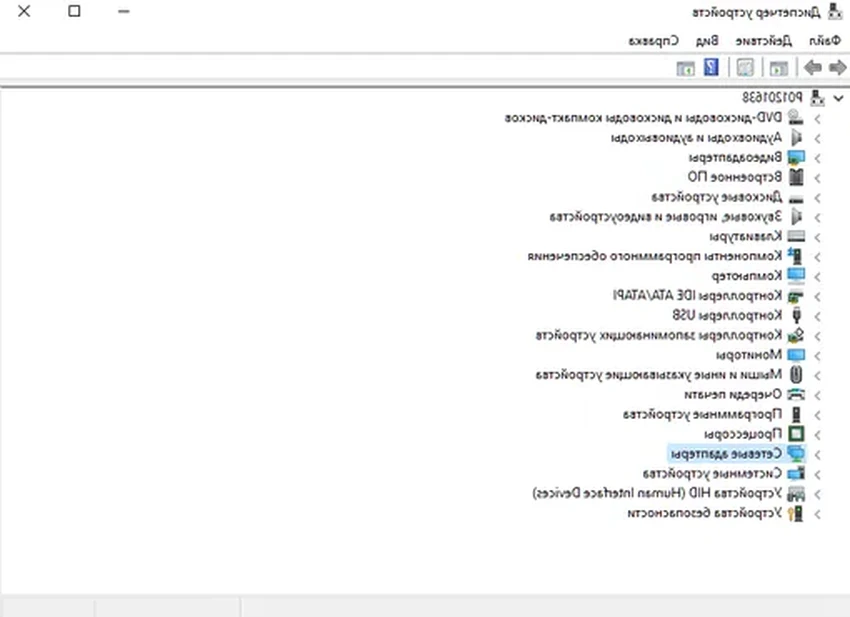
Инструкция для Windows:- В меню «Пуск» начните вводить «Диспетчер устройств» и откройте его.
- Раскройте ветку «Сетевые адаптеры», найдите свой беспроводной адаптер.
- Щёлкните по нему правой кнопкой и выберите «Обновить драйвер» → «Автоматический поиск драйверов». Дождитесь установки и перезагрузите ноут.
 Инструкция для macOS:
- Выключите Wi-Fi. Откройте Finder и нажмите «Переход» → «Переход к папке» (или Command+Shift+G).
- Введите путь: /Library/Preferences/SystemConfiguration и нажмите Enter.
- Сделайте резервные копии (просто скопируйте на Рабочий стол) пяти файлов: com.apple.airport.preferences.plist, com.apple.network.eapolclient.configuration.plist, com.apple.wifi.message-tracer.plist, NetworkInterfaces.plist, preferences.plist.
- Удалите оригиналы этих пяти файлов из папки SystemConfiguration. Перезагрузите Mac. Система создаст новые, чистые конфигурационные файлы. Попробуйте подключиться.
6. Обновите IP-адрес
Иногда помогает получить новый сетевой «пропуск» от роутера. Это не страшно.
Как сделать на Windows:- Нажмите Win + R, введите cmd, нажмите Enter.
- В чёрном окне введите по очереди две команды, нажимая Enter после каждой:
ipconfig /release
ipconfig /renew - Попробуйте подключиться.
- Меню Apple → «Системные настройки» → «Сеть».
- Выберите активное соединение (Wi-Fi) и нажмите «Дополнительно».
- Перейдите на вкладку «TCP/IP» и нажмите кнопку «Обновить DHCP-аренду».
- Нажмите «ОК», перезагрузите устройство.

7. Проверьте антивирус и брандмауэр
Защитник иногда бывает слишком ретив. Попробуйте на время полностью отключить антивирус и встроенный брандмауэр (в настройках самой программы). Перезагрузитесь и проверьте подключение. Если помогло — настройте исключения в своём антивирусе для сетевой активности. Разве не интересно, что главный страж может стать причиной блокады?
В топе