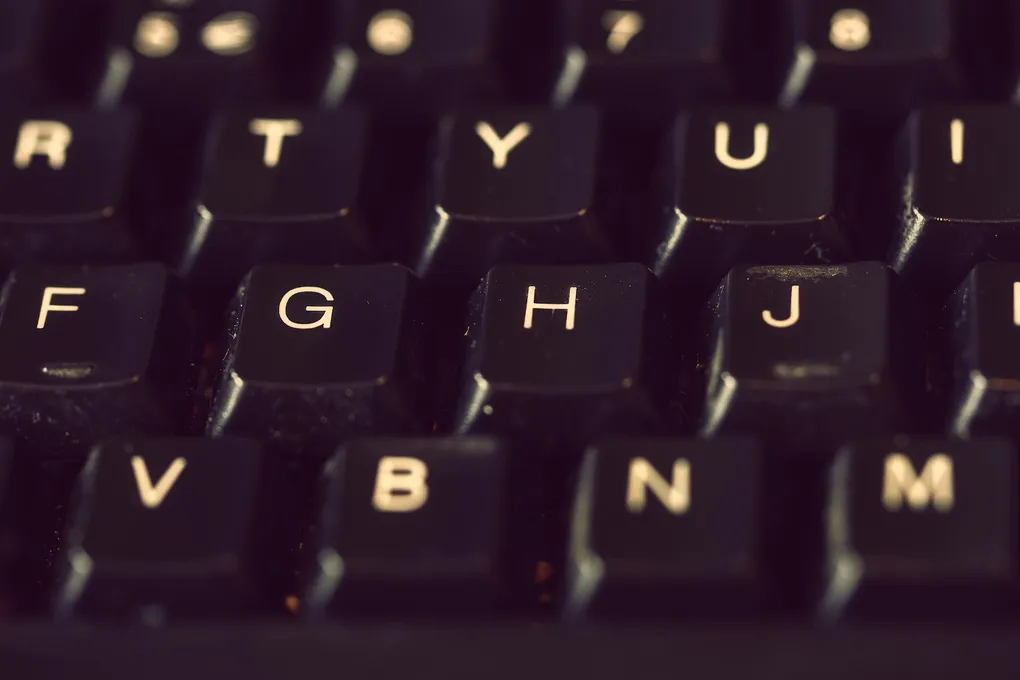
Полная инструкция: как правильно почистить клавиатуру от пыли, крошек и грязи
Мы проводим с компьютерами больше времени, чем с некоторыми близкими. И, как и всё, чем часто пользуемся, они пачкаются. Пыль, крошки, волосы, а ещё — невидимый слой кожного сала с наших пальцев. Даже если вы педант и никогда не едите за рабочим столом, чистка всё равно неизбежна. Вопрос лишь в том, как подойти к делу, чтобы не навредить.
Как часто нужно объявлять войну грязи?
Загрязнение клавиатуры — это закон природы. Пыль оседает, пальцы оставляют следы, а одна случайная чашка кофе может стать причиной большого ремонта. Но дело не только во внешнем виде. Вся эта «биосфера» под клавишами медленно, но верно убивает электронику, приводя к залипанию или полному отказу кнопок.
Если вы не перекусываете у монитора, проводите капитальную уборку раз в год. Если же рабочий стол иногда превращается в обеденный — заглядывайте под клавиши каждые три-шесть месяцев. Кожный жир — отличная среда для бактерий. Хотите, чтобы ваше рабочее место было не только чистым, но и гигиеничным?
Арсенал уборщика: что приготовить перед стартом
Не начинайте сгоряча. Расчистите пространство и соберите свой «чемоданчик»:
- Плоская кисть с длинным синтетическим ворсом.
- Салфетки или спрей с изопропиловым спиртом.
- Тряпка из микрофибры.
- Ручной пылесос с щёточкой.
- Любая ненужная пластиковая карта.
- Ватные палочки.
- Съёмник для клавиш (пуллер).
- Баллон со сжатым воздухом.
- Ёмкость для замачивания клавиш (таз или контейнер).
- Старая зубная щётка.
- Крестовая отвёртка (на случай смелых экспериментов).
Экспресс-метод: быстро, но эффективно
Если время поджимает, а клавиши выглядят непрезентабельно, поможет поверхностная чистка. Она освежит вид и уберёт самый заметный мусор.
Шаг 1: отключите питание
Казалось бы, мелочь. Но во время уборки вы будете случайно нажимать клавиши, а это может привести к самым неожиданным (и нежелательным) командам в системе. Выключите ноутбук или отсоедините клавиатуру от ПК. Лучше перестраховаться, правда?

Шаг 2: выгоняем крошки и пыль
Обычную клавиатуру можно просто перевернуть и слегка потрясти — часть мусора высыплется сама. С ноутбуком этот номер не пройдёт. Здесь пригодится ручной пылесос. Аккуратно, без нажима, проведите насадкой-щёткой по всем рядам клавиш.
Шаг 3: прорабатываем щели
То, что не взял пылесос, достанет кисточка. Аккуратно пройдитесь ею вокруг и под кнопками, выметая застрявшие волоски и соринки. Купить такую можно в любом магазине для творчества.

Шаг 4: влажная уборка
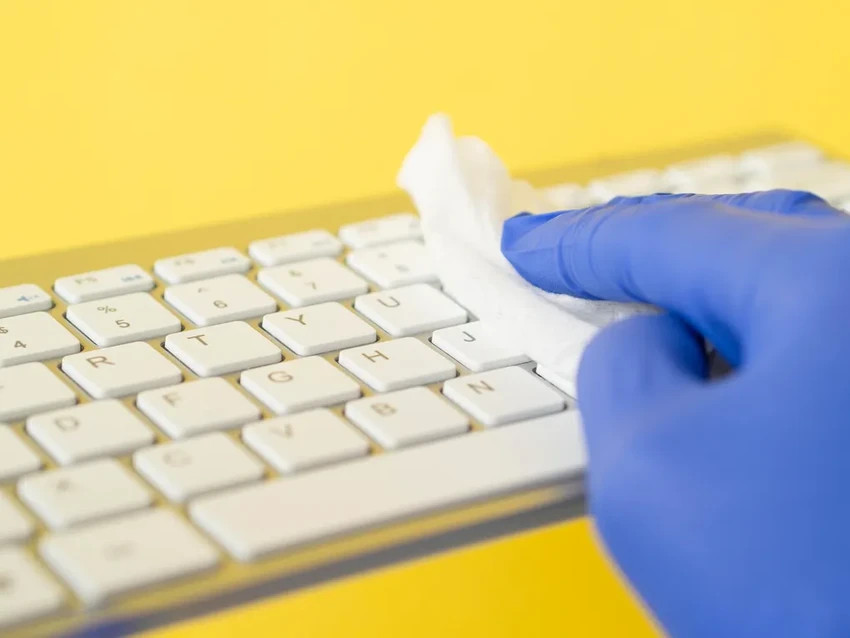
Протрите все поверхности салфеткой с изопропиловым спиртом. Не только клавиатуру, но и корпус, и экран. Затем возьмите пластиковую карту, оберните её края влажной салфеткой и проведите в промежутках между клавишами. Вы удивитесь, сколько грязи там оставалось.
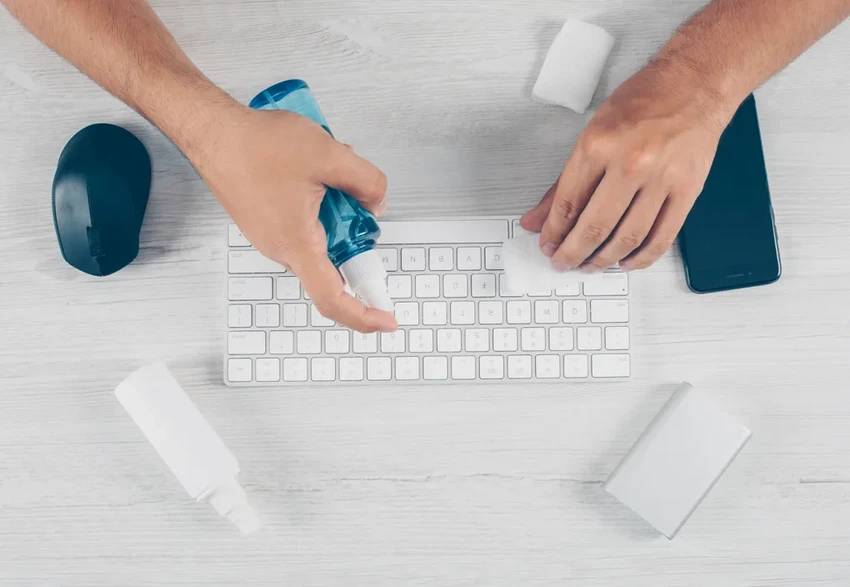
Для стойких пятен в трудных уголках вооружитесь ватной палочкой, смоченной в чистящем средстве.
Шаг 5: финальная сушка
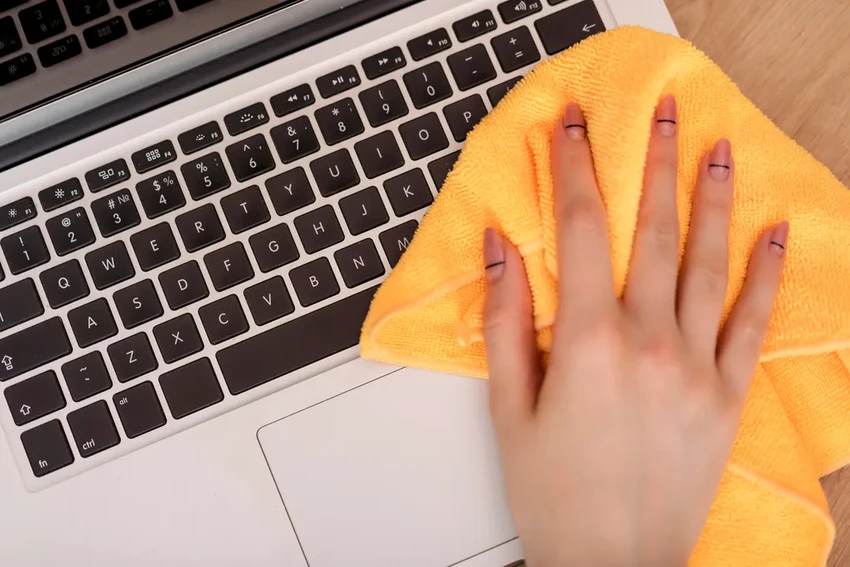
Осталось убрать лишнюю влагу сухой тканью из микрофибры. Не спешите включать устройство сразу — дайте ему 5-10 минут, чтобы окончательно просохнуть, особенно если средство попало под кнопки.
Как почистить клавиатуру ноутбука: видео
Для перфекционистов: чистка со снятием клавиш
Если вы готовы потратить больше времени, результат вас впечатлит. Сняв колпачки клавиш, вы получите доступ в самые потаённые уголки. Клавиатура после этого будет сиять, как новая. Но помните: не все модели это любят. Тонкие ноутбучные клавиатуры могут не пережить такую процедуру. Всегда ищите инструкцию для вашей конкретной модели в интернете.
Если вы всё же решились, действуйте по плану:
- Сфотографируйте клавиатуру! Это спасёт вас при сборке.
- Отключите устройство от питания.
- С помощью съёмника аккуратно снимите клавиши и сложите их в контейнер. С большими (пробел, Enter) будьте особенно нежны — у них есть стабилизаторы.
- Пропылесосьте или продуйте сжатым воздухом открывшуюся «пустыню». Держите баллон вертикально и направляйте струю так, чтобы выдувать мусор наружу.
- Распылите немного изопропилового спирта, чтобы размягчить грязь, и протрите плату и корпус микрофиброй. Не заливайте!
- Для тонкой работы используйте ватные палочки.
- Сами клавиши можно помыть в тёплой воде с мягким моющим средством или протереть спиртовыми салфетками.
- Убедитесь, что всё идеально высохло.
- Соберите конструкцию и проверьте, работают ли все кнопки.
Не используйте агрессивную химию для мытья клавиш — они могут потускнеть или повредиться.
Как чистить механическую клавиатуру: видео
Миссия «Апокалипсис»: полная разборка
Это высший пилотаж, на который стоит идти только в крайних случаях. Например, если клавиатуру залили сладким кофе или она не чистилась годами. Риск повредить хрупкие детали очень высок. Если не уверены в своих силах — лучше доверить это профессионалу. И обязательно найдите видеоразбор именно вашей модели.
Общая схема выглядит так:
- Сделайте фото для памяти.
- Полностью отключите устройство.
- Снимите все клавиши и уберите их в сторону.
- Тщательно пропылесосьте и продуйте плату.
- Протрите внутренности спиртом и микрофиброй.
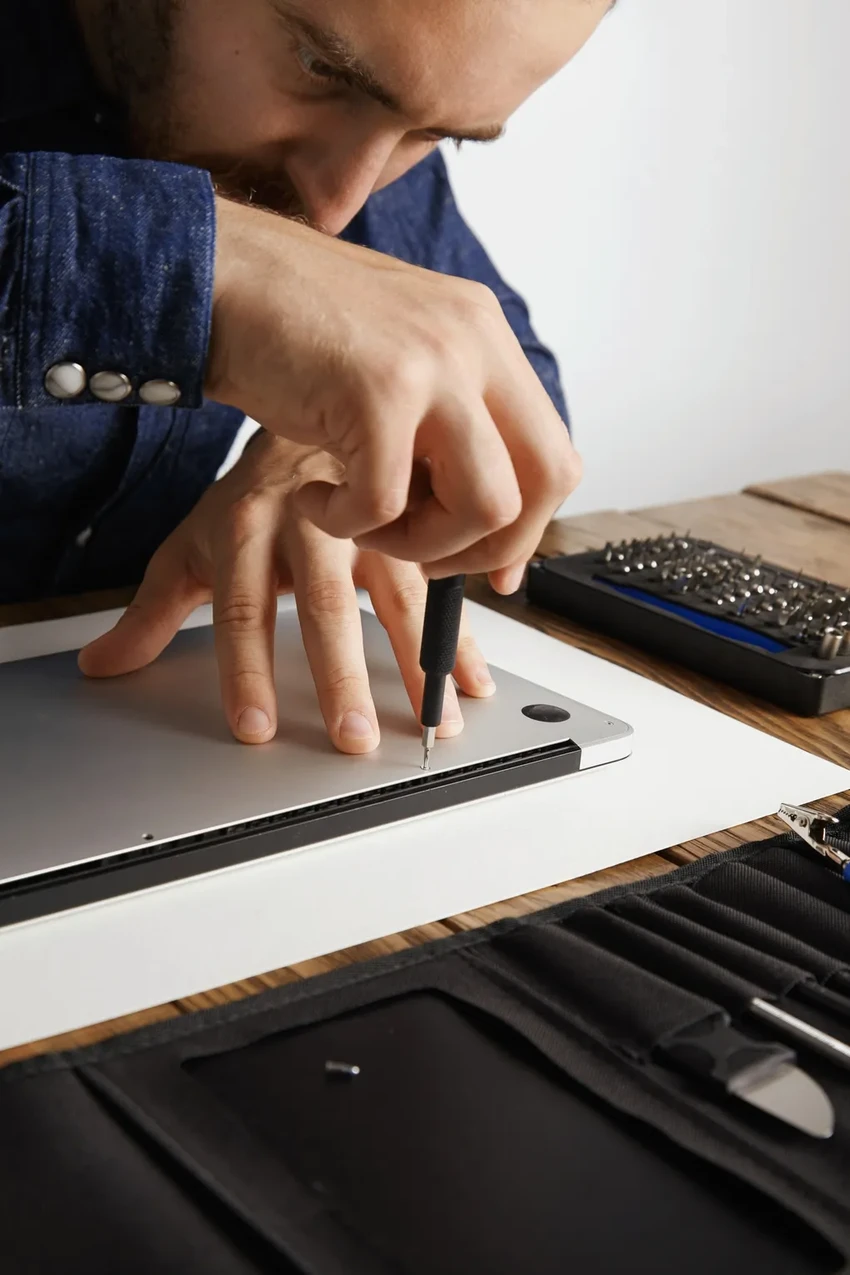
- Открутите все винты на корпусе. Они могут прятаться под резиновыми ножками или наклейками.
- Запомните, какие винты откуда — они бывают разной длины.
- Аккуратно разделите корпус пополам.
- Сфотографируйте подключение шлейфов к плате и осторожно отсоедините их с помощью пластиковой карты или плоской отвёртки.
Полезные лайфхаки для сложных случаев
Иногда стандартных методов недостаточно. Вот несколько находок для особо запущенных ситуаций.
Тёплая вода
Сильно загрязнённые клавиши можно замочить в тёплой воде. Но если грязь не критична, лучше обойтись спиртом и щёткой — так вы сэкономите кучу времени на сушке. Главное — не трите слишком сильно, чтобы не стереть символы.
Волшебный гель
Боитесь снимать клавиши? Попробуйте чистящий гель (например, Cyber Clean). Он похож на пластилин, липкий и проникает во все щели. Просто разомните его в руках, прижмите к клавиатуре и снимите вместе с прилипшей грязью. Его плюсы:
- Не оставляет разводов и влаги.
- Многоразовый.
- Безопасен для электроники.
Влажные салфетки
Идеальный вариант для быстрого протирания поверхности клавиш. В них уже есть нужная пропитка. Просто пройдитесь по всем кнопкам, но без фанатизма, чтобы не повредить покрытие.
Пылесос в помощь
Специальный мини-пылесос для клавиатур — отличная альтернатива баллону с воздухом. Если его нет, подойдёт и обычный бытовой, но на средней мощности, чтобы не засосать сами клавиши. Перед чисткой не забудьте выключить компьютер!
Сжатый воздух
Быстрый и эффективный способ выдуть пыль из-под клавиш. Продаётся в баллонах в компьютерных или автомобильных магазинах. Направляйте струю под углом, держа баллон на расстоянии 1-2 см. Но будьте осторожны: используйте его только в проветриваемом помещении и держите подальше от источников тепла — внутри часто содержатся горючие газы.
В топе