Проверяем здоровье SSD: как оценить остаточный ресурс диска
Помните, как «умирал» старый HDD? Он начинал поскрипывать, потрескивать — настоящая драма в несколько актов. С твердотельными накопителями все иначе. Они тихие перфекционисты до самого конца, который наступает внезапно. Однажды компьютер просто не загрузится. Чтобы не оплакивать потерянные семейные фото или важный проект, за состоянием SSD нужно следить. Осознанно. Это как проверять давление: не болит же голова, но знать показатели полезно.
Что такое ресурс SSD
У каждого SSD есть свой лимит. Но измеряется он не в годах, а в терабайтах — параметр TBW (Total Bytes Written). Грубо говоря, это гарантированный объем данных, который вы можете записать на диск, прежде чем производитель перестанет ручаться за его жизнь.
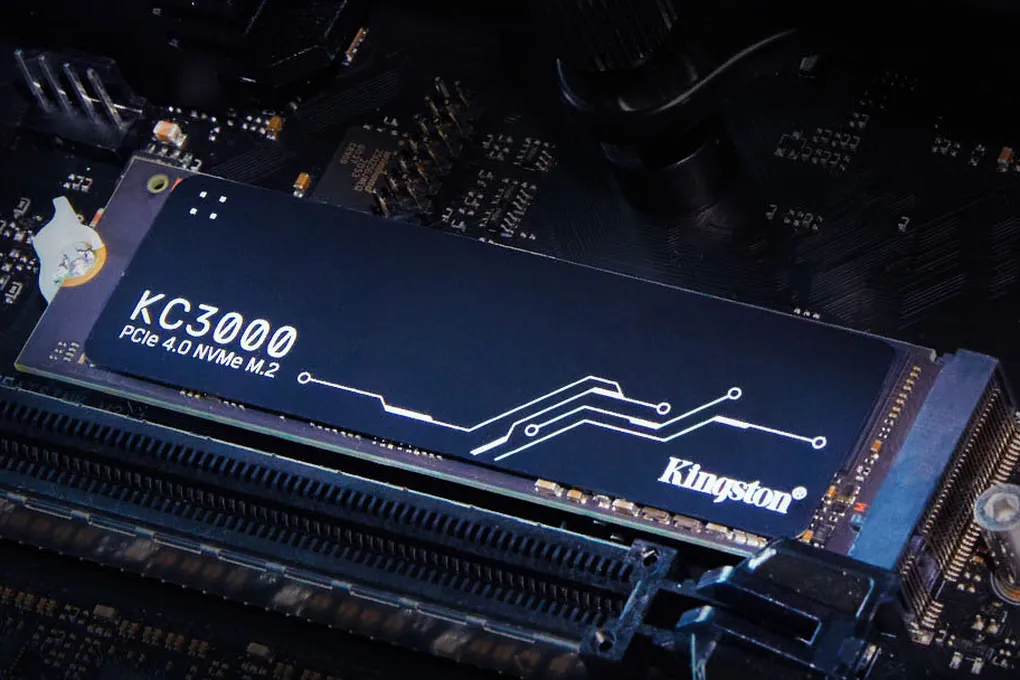
Интересный момент: ресурс напрямую зависит от объема. Возьмем, к примеру, Kingston KC3000. Младшая модель на 512 ГБ имеет ресурс 400 TBW. А старшая, на 4 ТБ, — уже 3200 TBW (или 3.2 PBW). Логика простая: в большем диске больше ячеек памяти, и износ распределяется равномернее.
Точную цифру TBW для вашей модели ищите на сайте производителя. Но вот важная оговорка, которая спасет вам нервы: это гарантийный порог, а не смертный приговор. Производители всегда закладывают запас прочности. Часто диск может «пережить» свой ресурс в полтора, а то и в два раза. Но надеяться на авось — не лучшая стратегия.
Как проверить состояние SSD встроенными средствами Windows
Не хотите ставить сторонний софт? Windows кое-что умеет сама. Быстрая проверка «по смарту» — дело пары минут.
- Жмите Win+R, вводите
cmd, жмете Enter. - В черном окне вводите команду:
wmic diskdrive get statusи снова Enter.
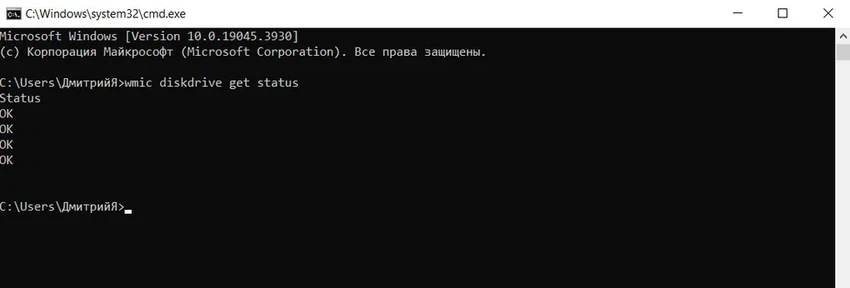
Система опросит все диски и выдаст вердикт. «ОК» напротив вашего SSD — значит, базовые показатели в норме. Если увидите что-то иное — это уже повод для глубокой диагностики. Просто, правда?
Как проверить SSD с помощью CrystalDiskInfo
Для тех, кто любит наглядность, есть бесплатная и легендарная CrystalDiskInfo. Она работает с любыми дисками и говорит на человеческом языке.
Запускаете, выбираете нужный диск из списка — и перед вами вся его «медицинская карта». Ключевой показатель — «Техсостояние». Видите «Хорошо» и цифру около 100%? Можно выдохнуть. Ваш накопитель еще полон сил.
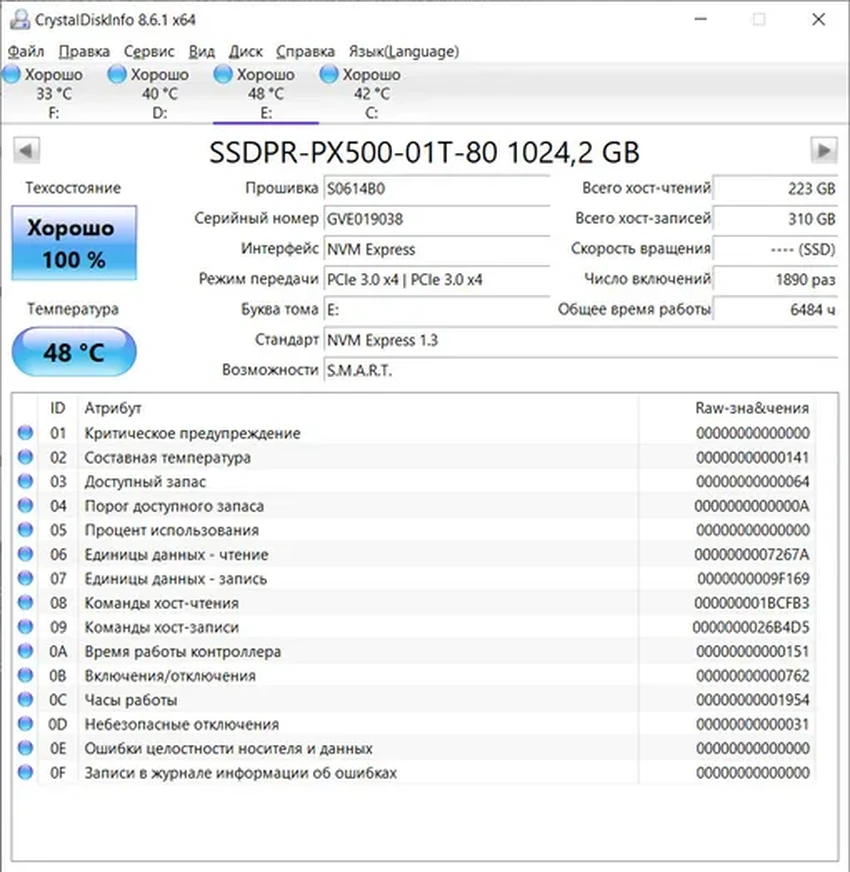
Любопытным же стоит глянуть на строку «Всего хост-записей» (Total Host Writes). Это то, сколько данных система уже записала на диск. Вычтите это число из заявленного производителем TBW — и получите грубую оценку оставшегося ресурса. Полезная арифметика, не так ли?
Проверка состояния SSD с помощью фирменного софта
Почти у каждого крупного бренда есть своя программа-менеджер: Samsung Magician, Kingston SSD Manager, Crucial Storage Executive и другие.
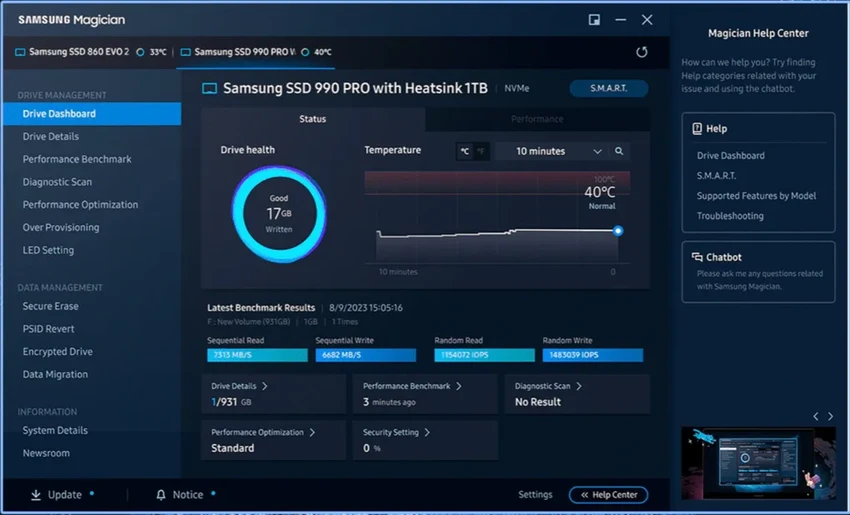
Принцип у всех один: чтение SMART-атрибутов и красивая визуализация. Они хороши, если вы фанат бренда и любите все «родное». Но зачем запоминать интерфейс новой программы для каждого нового диска? CrystalDiskInfo — универсальный солдат, который работает со всем. Мой выбор за ним. А ваш?
В топе