Скрытые функции iPhone: как настроить шрифт, голос и использовать смартфон как пульт
iPhone и так интуитивно понятен, но знаете что? Его можно «заточить» под себя так, что вы забудете о былых неудобствах. Давайте прокачаем ваш смартфон вместе.
Как увеличить размер текста на iPhone
Знакомая ситуация: приходится щуриться или подносить телефон к носу, чтобы разобрать мелкий шрифт? Не мучайте свои глаза — мир должен быть четким. К счастью, Apple все предусмотрела.
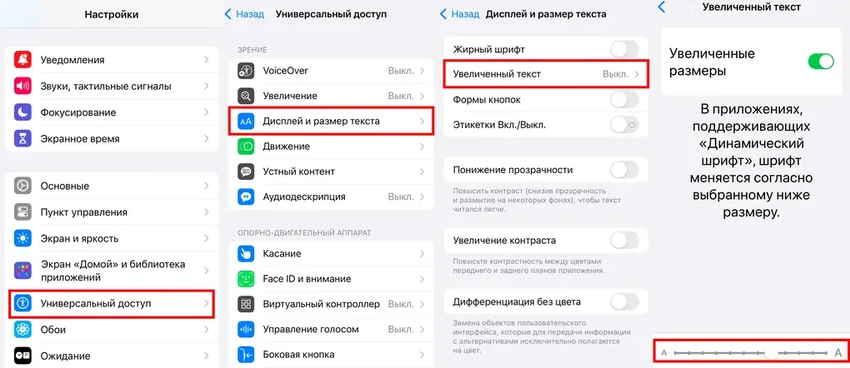
Открываем «Настройки» (приготовьтесь, мы будем заходить сюда еще не раз). Далее ищем «Универсальный доступ», тапаем на «Дисплей и размер текста», а потом — «Увеличенный текст». Активируем переключатель и просто двигаем ползунок внизу экрана, пока буквы не станут комфортного для вас размера. Вот и все! Никаких сложностей.
Как заблокировать iPhone для использования одного приложения
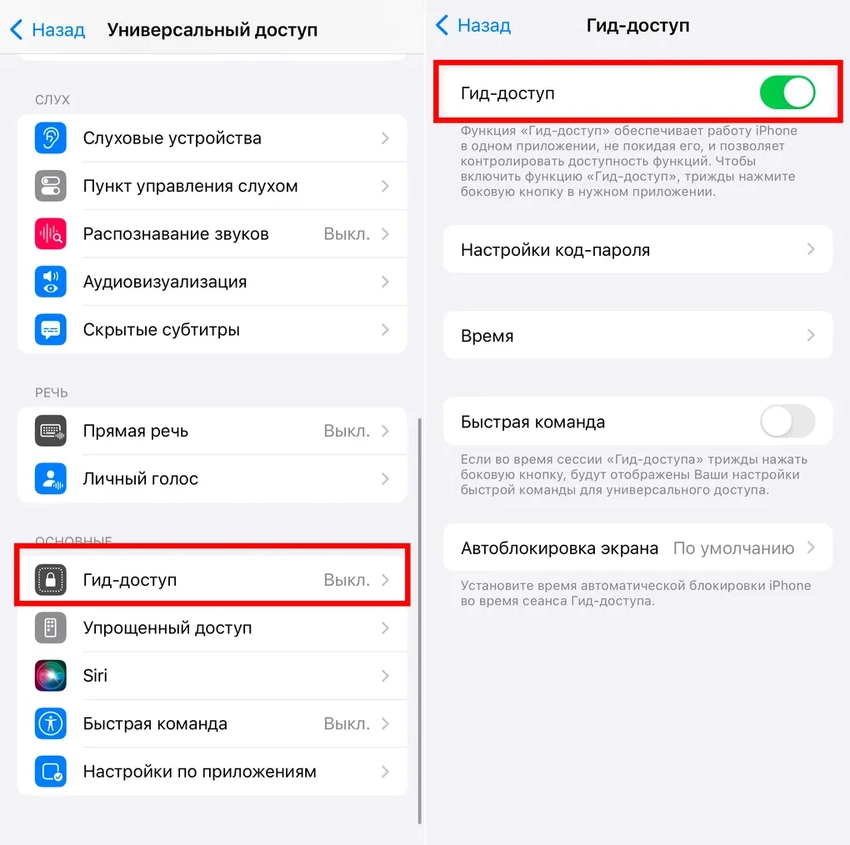
Вам нужно на минутку отдать телефон ребенку поиграть или показать фото другу, но страшно, что он случайно зайдет в чаты или удалит что-нибудь важное? Есть элегантное решение — «Гид-доступ». Эта функция буквально запирает пользователя в одном приложении. Пусть тыкает куда угодно — выйти не получится.
Включается просто: «Настройки» → «Универсальный доступ» → «Гид-доступ». Система предложит выбрать способ завершения сеанса: либо по паролю (или Face ID), либо по истечении заданного времени. Выбирайте, что удобнее, и можете со спокойной душой передавать устройство.
Как включить функцию AssistiveTouch
Эта штука — настоящая палочка-выручалочка. На экране появляется плавающая кнопка, которая открывает целое меню быстрых действий. Незаменимо, если у вас, скажем, залипла или сломалась механическая кнопка питания или громкости. Управлять телефоном можно будет буквально парой касаний по экрану.
Активируем: «Настройки» → «Универсальный доступ» → «Касание» → AssistiveTouch. Включаем тумблер — и волшебная кнопка тут же появляется на дисплее.
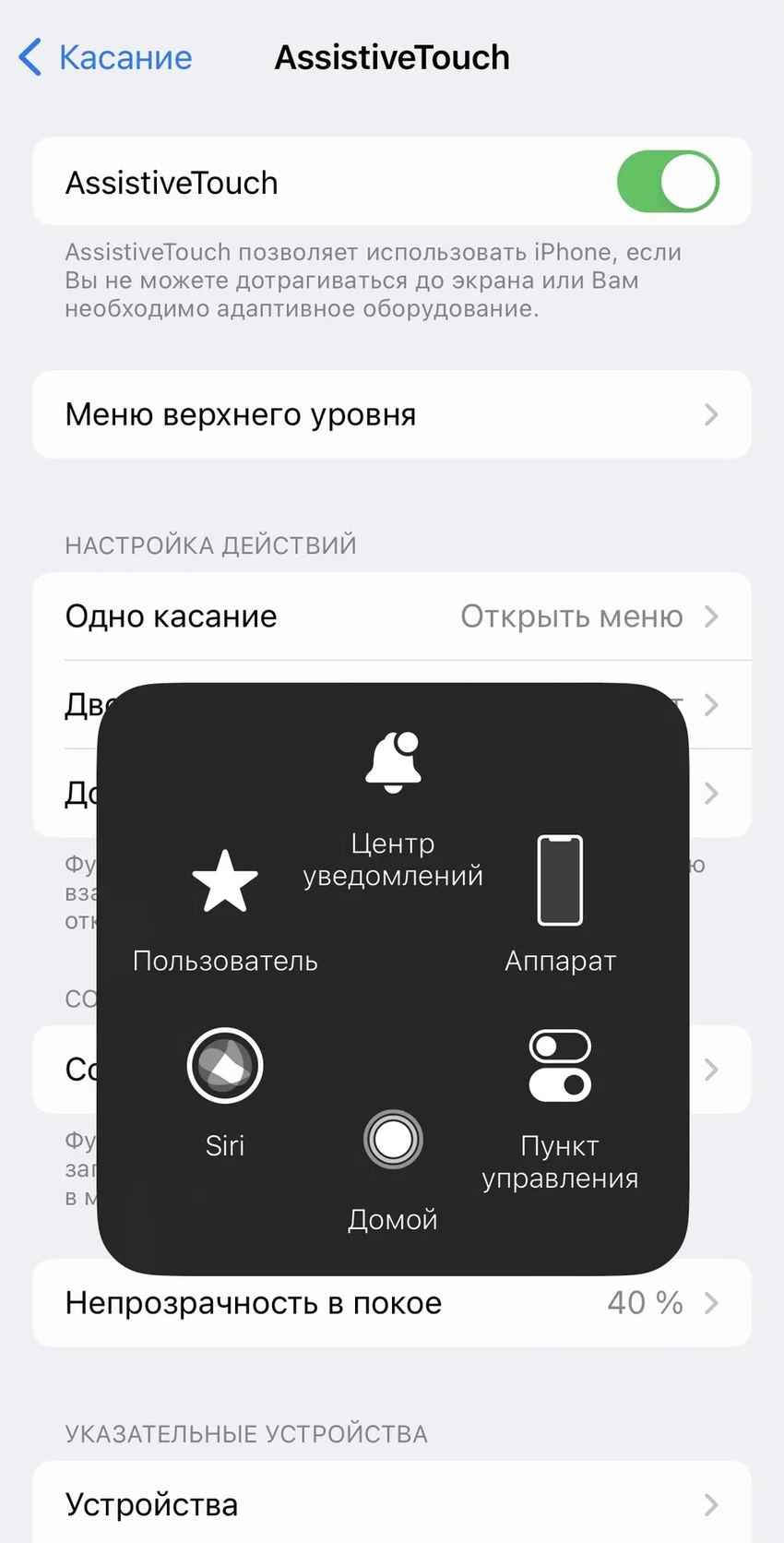
С ее помощью можно заблокировать экран, отрегулировать громкость, вызвать Siri, перезагрузить устройство, сделать скриншот или даже сымитировать встряхивание телефона. Удобно, правда?
Как создать свой собственный синтезированный голос на iPhone
Это не жизненно необходимая опция, но чертовски интересная. Представьте: у вас есть цифровой голос-двойник, который может читать тексты вместо вас. Полезно, если нужно озвучить сообщение в чате или дать комментарий, а говорить самому нет времени или желания.
Настройка занимает минут 15, но процесс затягивает. Идем в «Настройки» → «Универсальный доступ» → «Личный голос».
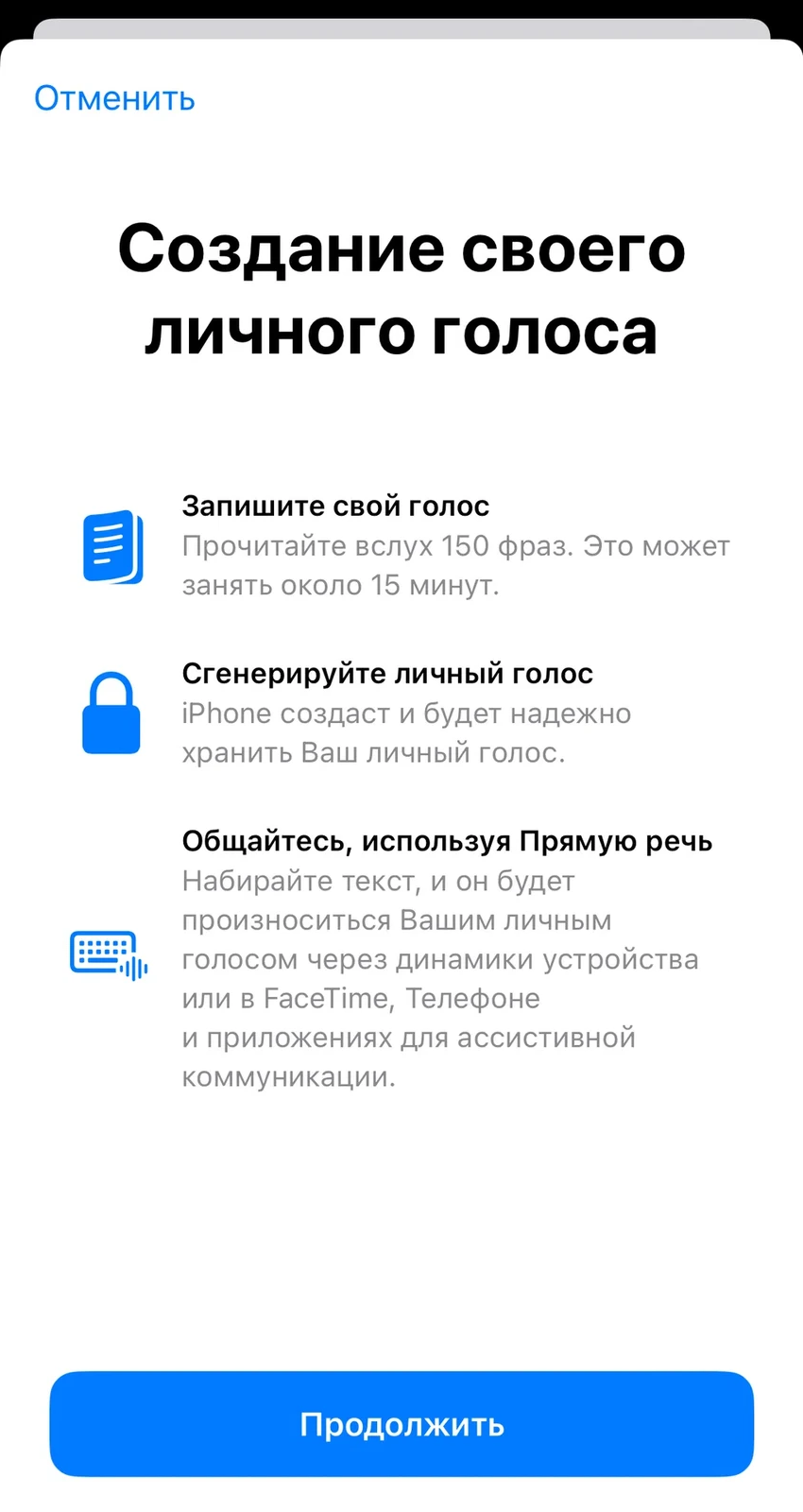
Далее система попросит вас прочитать серию случайных фраз. Всё записывается прямо на устройстве. Обработка данных (которая, кстати, полностью защищена) произойдет позже — например, ночью, когда телефон стоит на зарядке и подключен к Wi-Fi. Утром у вас будет персональный синтезированный голос. Звучит как фантастика, но это уже реальность.
Как использовать iPhone в качестве пульта дистанционного управления
Если у вас дома живет не только айфон, но и другие устройства Apple (Mac, Apple TV), их можно объединить в умную связку. Ваш телефон станет универсальным пультом! Главное условие: все гаджеты должны быть в одной сети Wi-Fi и привязаны к одному Apple ID.
Заходим в «Универсальный доступ», находим пункт «Управление ближайшими устройствами» и включаем его. Телефон просканирует сеть и найдет «своих». Теперь можно, не вставая с дивана, убавить громкость музыки на Mac в другой комнате. Магия экосистемы в действии.
В топе