Отключение рекламы в Windows 11: быстрая инструкция по чистке меню «Пуск»
Windows 11 принесла с собой красивый интерфейс и новые функции. Но, как это часто бывает, среди полезных обновлений затесались и спорные решения. Помните тот момент, когда в родном меню «Пуск» вдруг появились рекламные рекомендации? Многие пользователи тогда честно спросили: «Это ещё зачем?».
К счастью, инженеры Microsoft оставили нам лазейку. Давайте закроем её прямо сейчас и вернём системе чистоту.
Выключаем рекламу в меню «Пуск»: инструкция на минуту
Всё делается буквально в четыре шага:
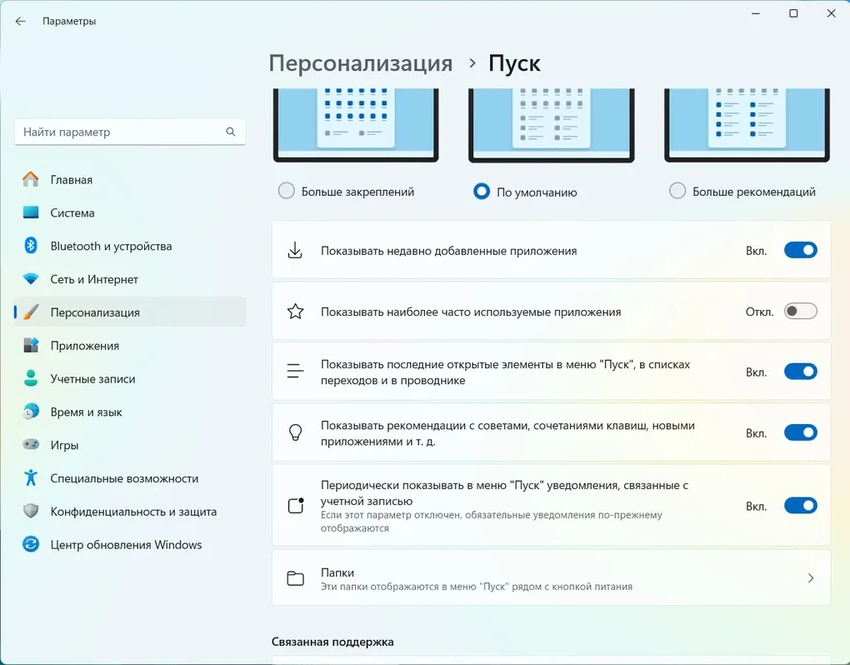
- Жмём «Пуск» и выбираем «Параметры».
- В боковом меню ищем «Персонализация».
- Выбираем подраздел «Пуск».
- Находим переключатель «Показывать рекомендации...» и переводим его в положение «Выкл».
Стоп-кран для персонализированной рекламы
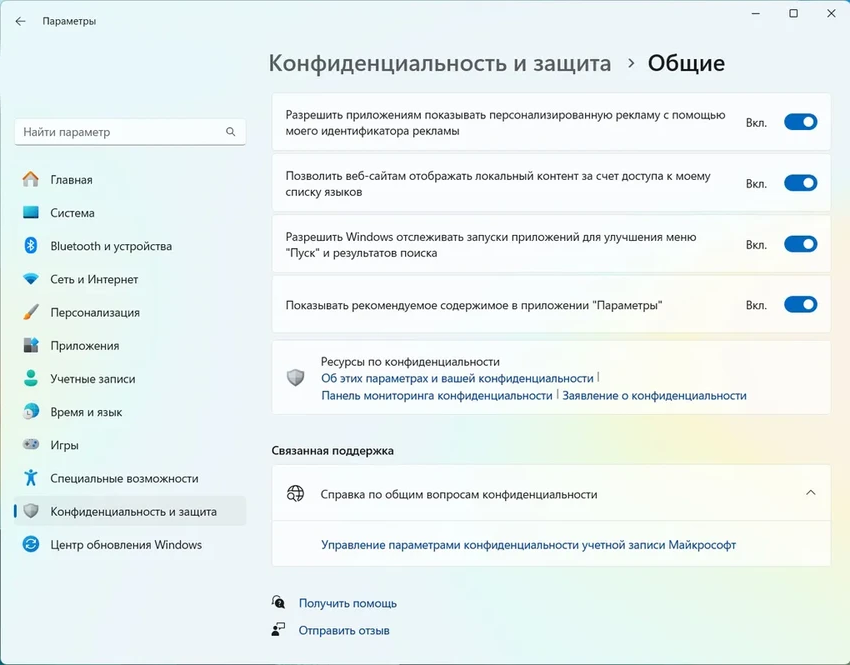
Здесь всё серьёзнее. Система по умолчанию создаёт для вас специальный рекламный ID, собирая данные о ваших привычках. Этот идентификатор затем могут использовать сторонние приложения, чтобы показывать вам «релевантную» рекламу. Хотите ли вы, чтобы Windows делилась такими деталями? Если нет — вот что делаем:
- Снова идём в «Параметры» через «Пуск».
- Выбираем раздел «Конфиденциальность и защита».
- Находим пункт «Разрешить приложениям показывать персонализированную рекламу...» и отключаем его.
Тишина должна быть в компьютере: убираем лишние уведомления
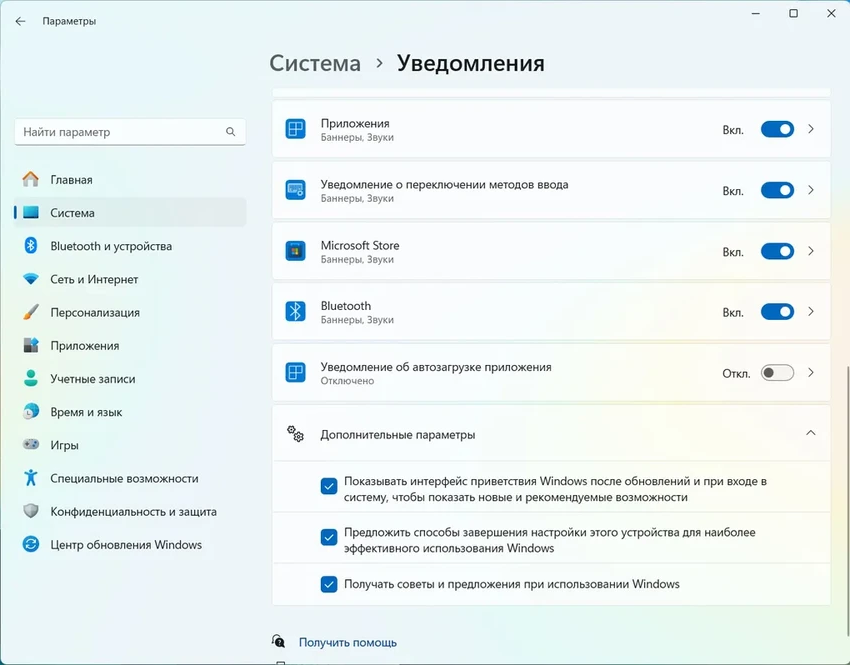
Это, конечно, не совсем реклама. Но раздражают эти советы и предложения от системы ничуть не меньше. Постоянные подсказки о «наиболее эффективном использовании Windows» — они вам правда нужны? Давайте отключим и этот фоновый шум.
- Открываем «Параметры» → «Система» → «Уведомления».
- Раскрываем «Дополнительные параметры».
- Снимаем галочки с двух пунктов: «Предложить способы завершения настройки...» и «Получать советы и предложения при использовании Windows».
В топе